> For the complete documentation index, see [llms.txt](/ko/llms.txt)
# 개발 환경 준비하기
GS2 프로젝트와 Unity 씬을 준비하고 접속 정보를 확인합니다.
GS2 학습용 프로젝트와 빈 Unity 씬을 준비합니다. 여기서 만드는 GS2 계정은 게임 설정을 관리하는 개발자 계정입니다.
스크린샷은 일본어 UI입니다. 아래 절차에서는 영어 UI의 항목 이름을 사용합니다.
## 1. GS2에 가입하기
GS2 사이트(새 탭)에서 개발자 계정을 등록합니다. 받은 메일의 링크로 이메일 주소를 인증한 뒤 관리 콘솔(새 탭)에 로그인합니다.
## 2. 학습용 프로젝트 만들기
1. **Project → Project list → Create project** 를 엽니다.
2. 프로젝트 이름에 `adventure`, 설명에 ‘모험 게임 연습’을 입력합니다.
3. 처음 활성화할 리전을 **Tokyo** 로 선택합니다. 예제 코드도 Tokyo(`ap-northeast-1`)에 연결합니다.
4. 계약 플랜 등의 내용을 확인하고 **Create** 를 누릅니다.
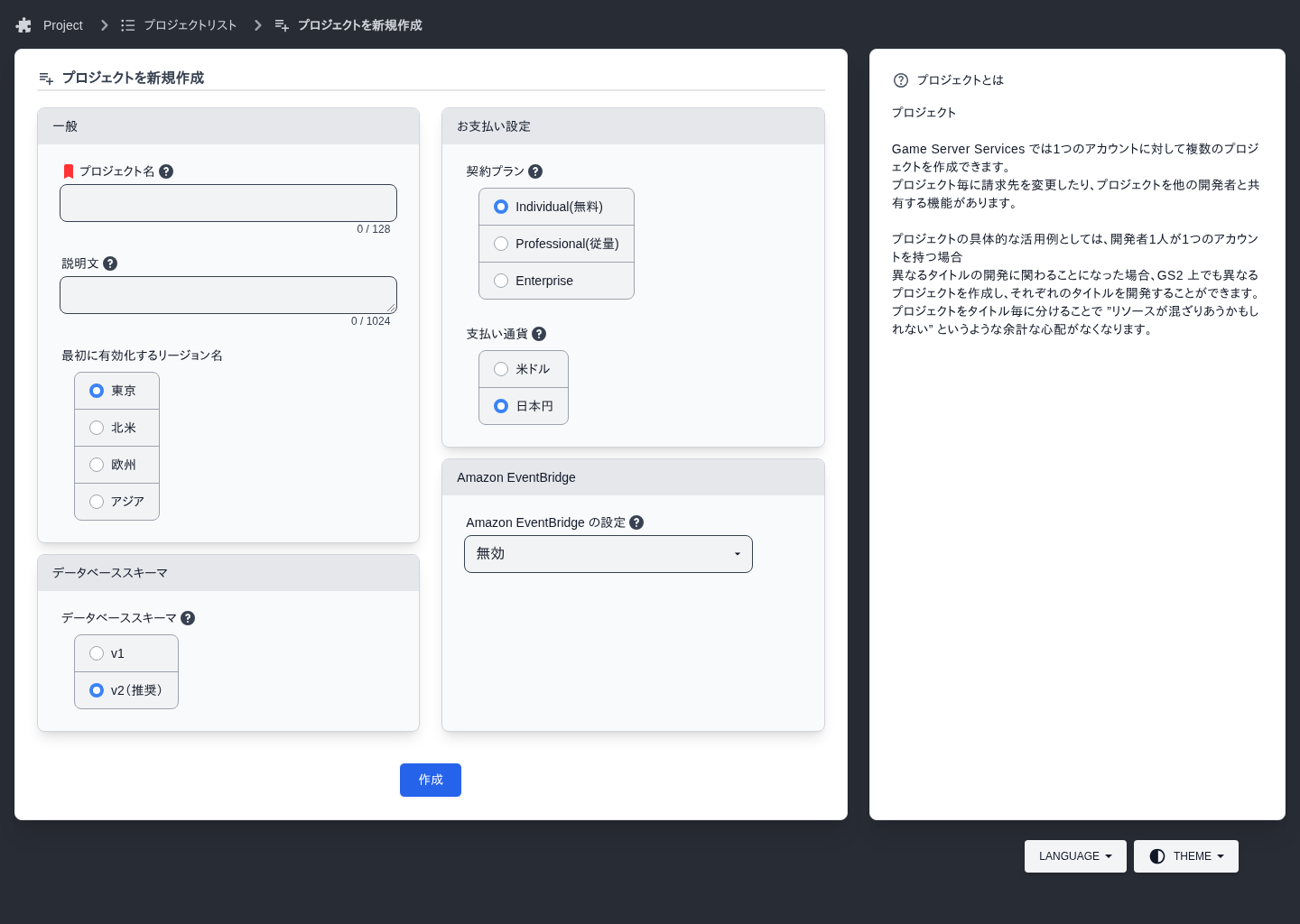
프로젝트 이름에는 영문자, 숫자, 하이픈, 밑줄을 사용할 수 있습니다. 학습용 프로젝트가 이미 있다면 Tokyo 리전이 활성화되어 있는지 확인하고 사용합니다.
## 3. Unity에 입력할 접속 정보 확인하기 {#credentials}
만든 프로젝트의 Tokyo 리전에서 **Deploy → Stack list → Default → Output list** 를 엽니다. 다음 두 값을 Unity의 접속 설정에 사용합니다.
| 출력 이름 | Unity 설정 항목 |
| --- | --- |
| `ApplicationClientId` | Client ID |
| `ApplicationClientSecret` | Client Secret |
## 4. Unity와 도구 준비하기
Unity에서 빈 프로젝트를 만들고 씬을 `Adventure`라는 이름으로 저장합니다.
**Studio** 는 화면에서 기능을 선택하고 표에 설정을 입력하는 방식입니다. **SDK (Unity)** 는 GS2 설정과 C# 코드를 직접 작성하는 방식입니다. 아래 탭을 선택하면 해당 방식의 준비 절차가 표시됩니다.
**Studio**
1. GS2 Studio 다운로드 페이지(새 탭)에서 데스크톱 앱을 설치합니다.
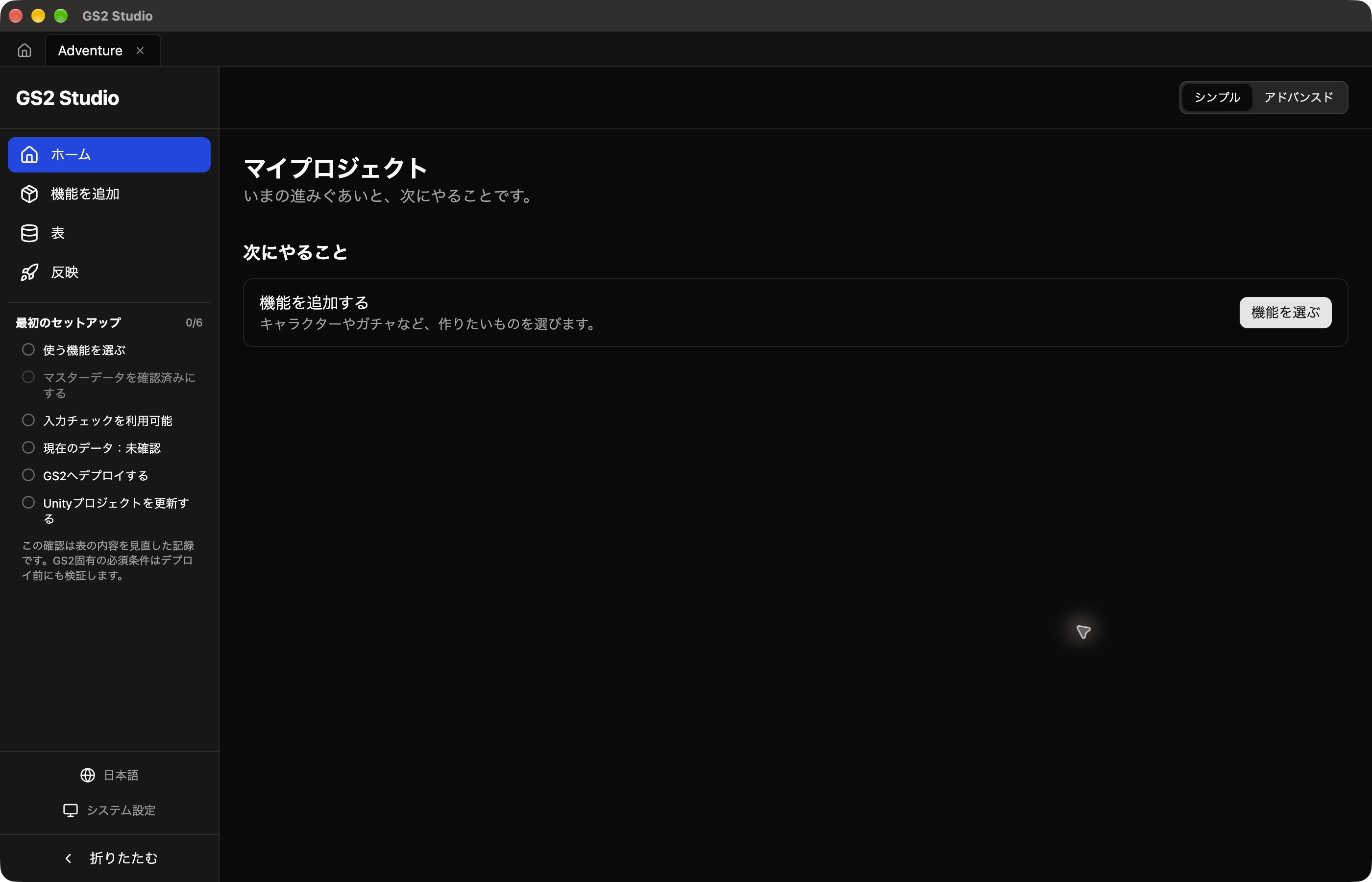
2. 시작 화면의 **Create project** 에서 `Adventure`를 만들고 저장할 폴더를 선택합니다. 이 프로젝트는 컴퓨터에 설계 데이터를 저장합니다.
3. 오른쪽 위에서 **Simple** 을 선택합니다. 왼쪽에 **Home**, **Add features**, **Tables**, **Publish** 가 표시됩니다.
 **SDK (Unity)**
1. [GS2 SDK for Unity 설치 프로그램](/ja/get_start/gs2-unity-installer_2024.4.1.unitypackage)을 다운로드합니다.
2. Unity의 **Assets → Import Package → Custom Package…** 에서 다운로드한 파일을 선택하고 **Import** 를 누릅니다.
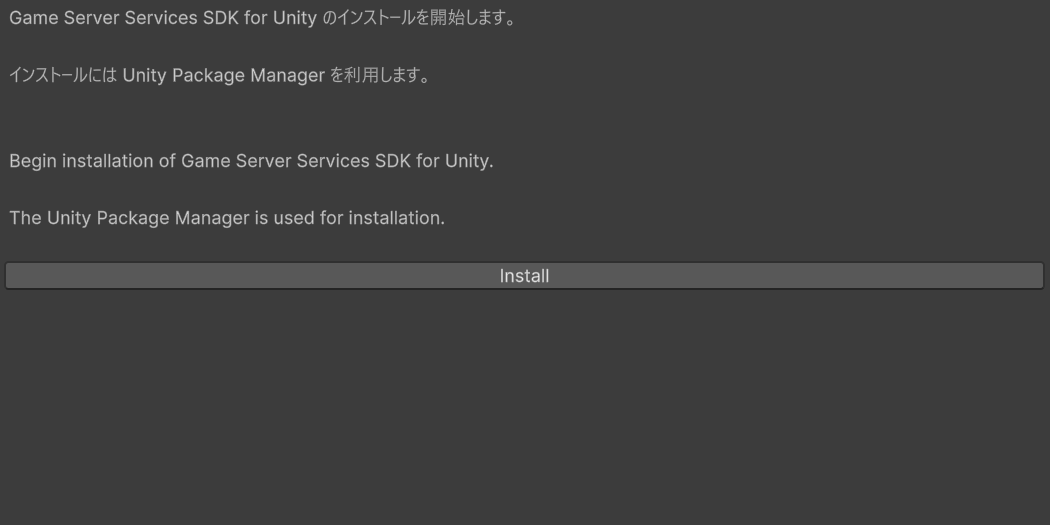
3. **Window → Game Server Services → SDK Installer** 를 열고 **Install** 을 누릅니다.
4. **Window → Package Manager** 에서 **GS2 C# SDK** 와 **GS2 SDK for Unity** 가 추가되었는지 확인합니다.
### UniTask 설치하기
이 튜토리얼의 SDK 코드는 UniTask의 `async` / `await`로 작성합니다.
1. **Window → Package Manager** 의 설치된 목록에서 **UniTask** 를 검색합니다.
2. 설치되지 않았다면 **+ → Install package from git URL…** 를 열고 다음 URL을 입력한 뒤 **Install** 을 누릅니다.
```text
https://github.com/Cysharp/UniTask.git?path=src/UniTask/Assets/Plugins/UniTask#2.5.11
```
임포트가 끝나면 SDK의 `LoginAsync()`와 `ModelAsync()`를 사용할 수 있습니다.
[다음: 계정을 만들고 로그인하기]()