개발 환경 준비하기
GS2 프로젝트와 Unity 씬을 준비하고 접속 정보를 확인합니다.
GS2 학습용 프로젝트와 빈 Unity 씬을 준비합니다. 여기서 만드는 GS2 계정은 게임 설정을 관리하는 개발자 계정입니다.
스크린샷은 일본어 UI입니다. 아래 절차에서는 영어 UI의 항목 이름을 사용합니다.
1. GS2에 가입하기
GS2 사이트(새 탭)에서 개발자 계정을 등록합니다. 받은 메일의 링크로 이메일 주소를 인증한 뒤 관리 콘솔(새 탭)에 로그인합니다.
2. 학습용 프로젝트 만들기
- Project → Project list → Create project 를 엽니다.
- 프로젝트 이름에
adventure, 설명에 ‘모험 게임 연습’을 입력합니다. - 처음 활성화할 리전을 Tokyo 로 선택합니다. 예제 코드도 Tokyo(
ap-northeast-1)에 연결합니다. - 계약 플랜 등의 내용을 확인하고 Create 를 누릅니다.
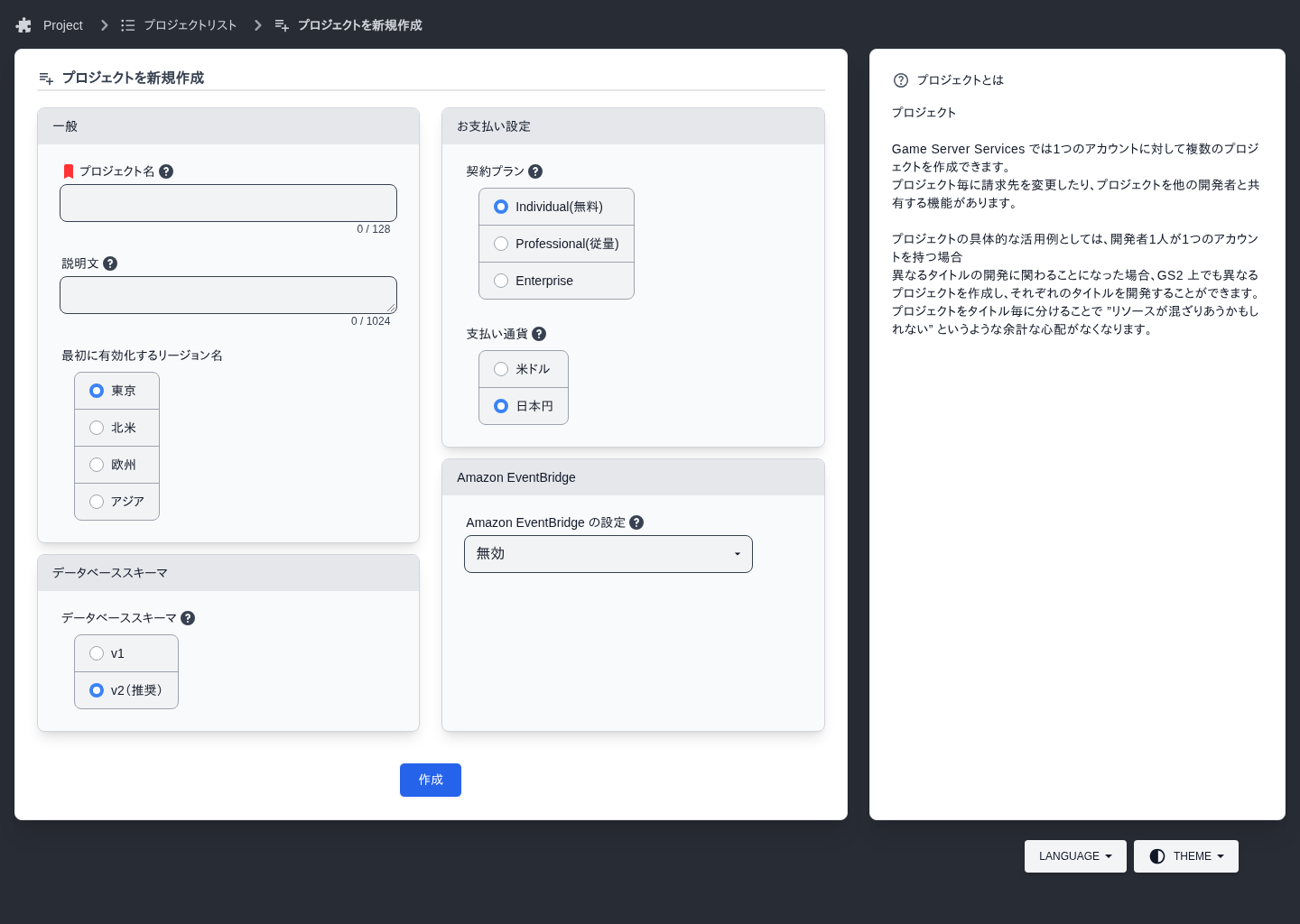
프로젝트 이름에는 영문자, 숫자, 하이픈, 밑줄을 사용할 수 있습니다. 학습용 프로젝트가 이미 있다면 Tokyo 리전이 활성화되어 있는지 확인하고 사용합니다.
3. Unity에 입력할 접속 정보 확인하기
만든 프로젝트의 Tokyo 리전에서 Deploy → Stack list → Default → Output list 를 엽니다. 다음 두 값을 Unity의 접속 설정에 사용합니다.
| 출력 이름 | Unity 설정 항목 |
|---|---|
ApplicationClientId | Client ID |
ApplicationClientSecret | Client Secret |
4. Unity와 도구 준비하기
Unity에서 빈 프로젝트를 만들고 씬을 Adventure라는 이름으로 저장합니다.
Studio 는 화면에서 기능을 선택하고 표에 설정을 입력하는 방식입니다. SDK (Unity) 는 GS2 설정과 C# 코드를 직접 작성하는 방식입니다. 아래 탭을 선택하면 해당 방식의 준비 절차가 표시됩니다.
- GS2 Studio 다운로드 페이지(새 탭)에서 데스크톱 앱을 설치합니다.
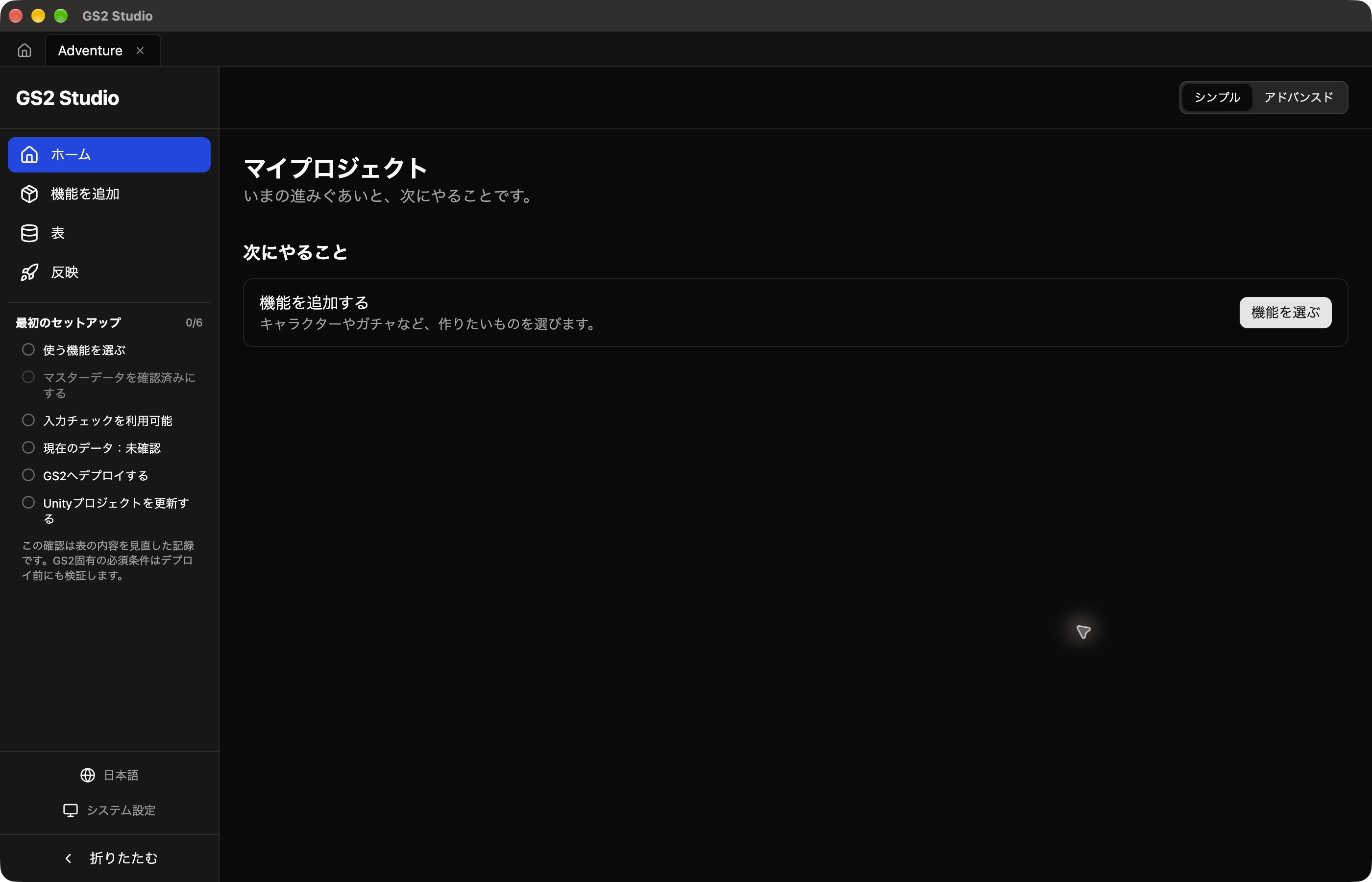
- 시작 화면의 Create project 에서
Adventure를 만들고 저장할 폴더를 선택합니다. 이 프로젝트는 컴퓨터에 설계 데이터를 저장합니다. - 오른쪽 위에서 Simple 을 선택합니다. 왼쪽에 Home, Add features, Tables, Publish 가 표시됩니다.
- GS2 SDK for Unity 설치 프로그램을 다운로드합니다.
- Unity의 Assets → Import Package → Custom Package… 에서 다운로드한 파일을 선택하고 Import 를 누릅니다.
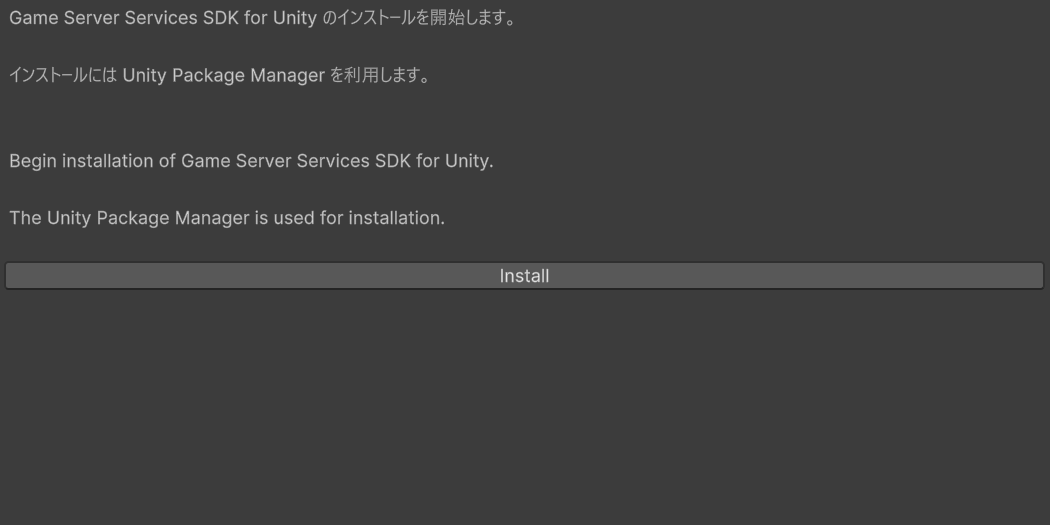
- Window → Game Server Services → SDK Installer 를 열고 Install 을 누릅니다.
- Window → Package Manager 에서 GS2 C# SDK 와 GS2 SDK for Unity 가 추가되었는지 확인합니다.
UniTask 설치하기
이 튜토리얼의 SDK 코드는 UniTask의 async / await로 작성합니다.
- Window → Package Manager 의 설치된 목록에서 UniTask 를 검색합니다.
- 설치되지 않았다면 + → Install package from git URL… 를 열고 다음 URL을 입력한 뒤 Install 을 누릅니다.
https://github.com/Cysharp/UniTask.git?path=src/UniTask/Assets/Plugins/UniTask#2.5.11임포트가 끝나면 SDK의 LoginAsync()와 ModelAsync()를 사용할 수 있습니다.