> For the complete documentation index, see [llms.txt](/ko/llms.txt)
# 2. 퀘스트를 등록하고 목록에 표시하기
첫 퀘스트인 숲 탐험을 등록하고 게임 화면에 표시해 봅니다.
로그인이 되니 이제 모험 목록을 만들어 봅시다. 첫 모험은 **숲 탐험** 입니다. GS2에서는 모험을 퀘스트라고 부르며, 퀘스트 그룹으로 묶어 관리합니다. 이번에는 `main` 퀘스트 그룹에 `forest`라는 ID로 등록하고 화면에 이름을 표시합니다.
## 게임 설정 준비하기
퀘스트 이름이나 보상처럼 개발자가 정하는 게임 설정을 **마스터 데이터** 라고 합니다. 플레이어의 코인 잔액이나 진행 중인 퀘스트 정보는 **유저 데이터** 입니다. 먼저 목록에 표시할 마스터 데이터를 만듭니다.
`forest`는 코드에서 퀘스트를 지정할 때 쓰는 식별자이고, **숲 탐험** 은 플레이어에게 보여 주는 이름입니다. 둘을 분리하면 화면의 이름을 바꾸어도 코드에서는 같은 퀘스트로 다룰 수 있습니다.
목록을 표시하는 데 필요한 설정을 만듭니다. 시작 시 소비량과 보상 항목은 비워 둡니다.
## 따라 하기
**Studio**
### 퀘스트 기능 추가하기
1장에서 사용한 Studio의 `Adventure` 프로젝트를 엽니다. **Add features** 에서 `Quest`를 검색하고 카드의 **Add** 를 누릅니다.
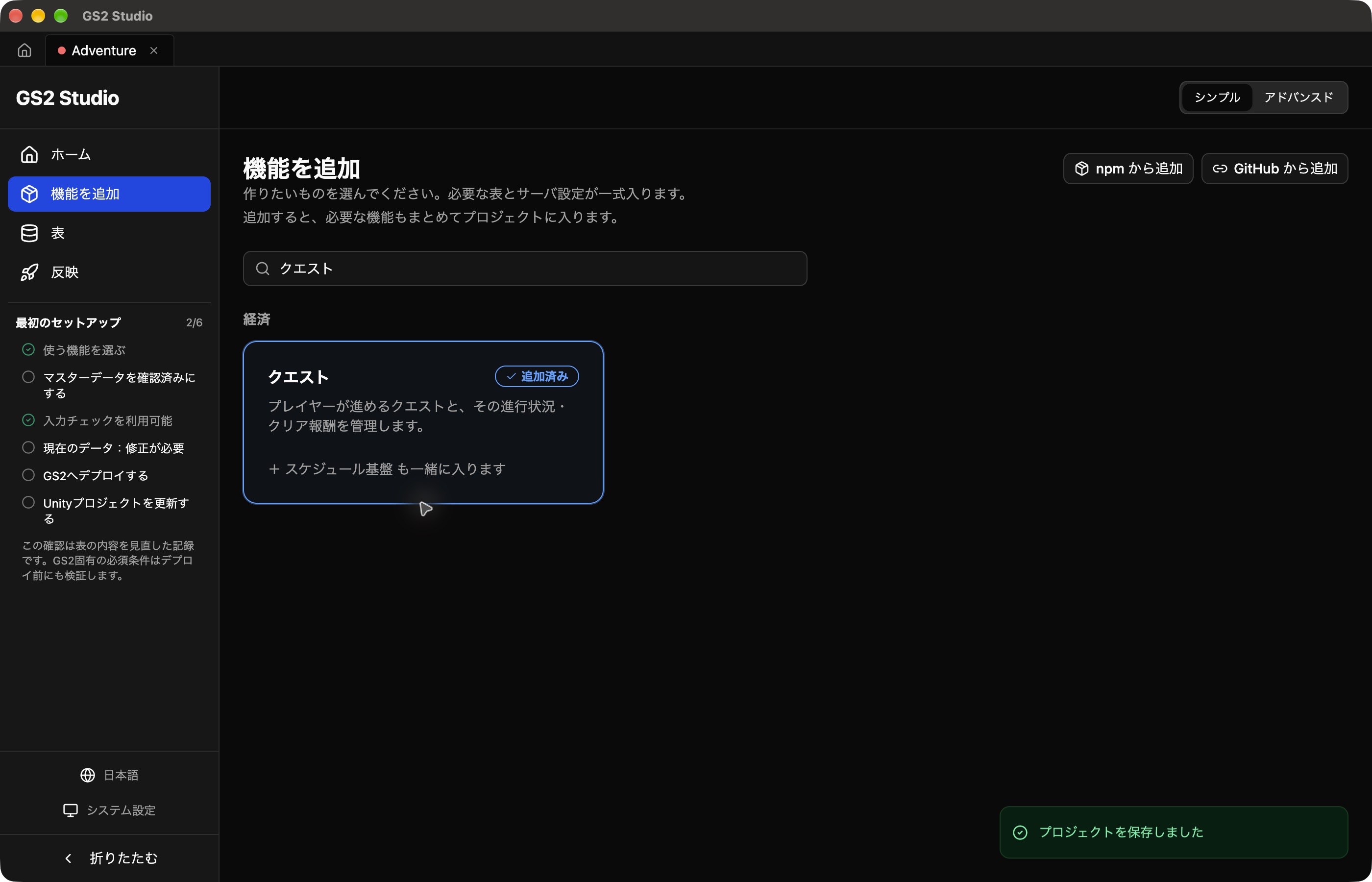
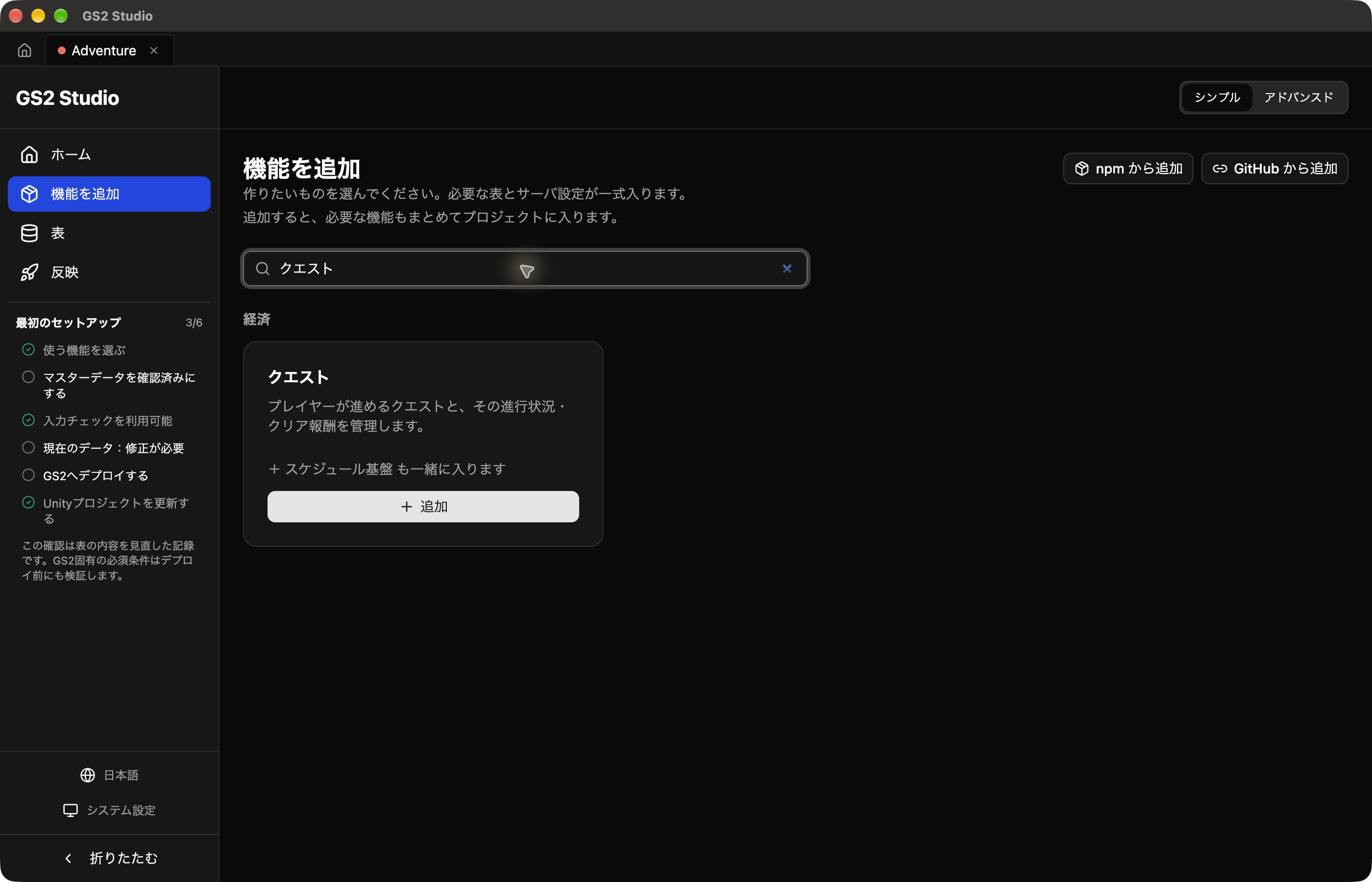 카드에 **Added** 가 표시될 때까지 기다립니다. 퀘스트에서 사용하는 스케줄 기반 패키지도 함께 추가됩니다.
 ### 퀘스트 그룹 만들기
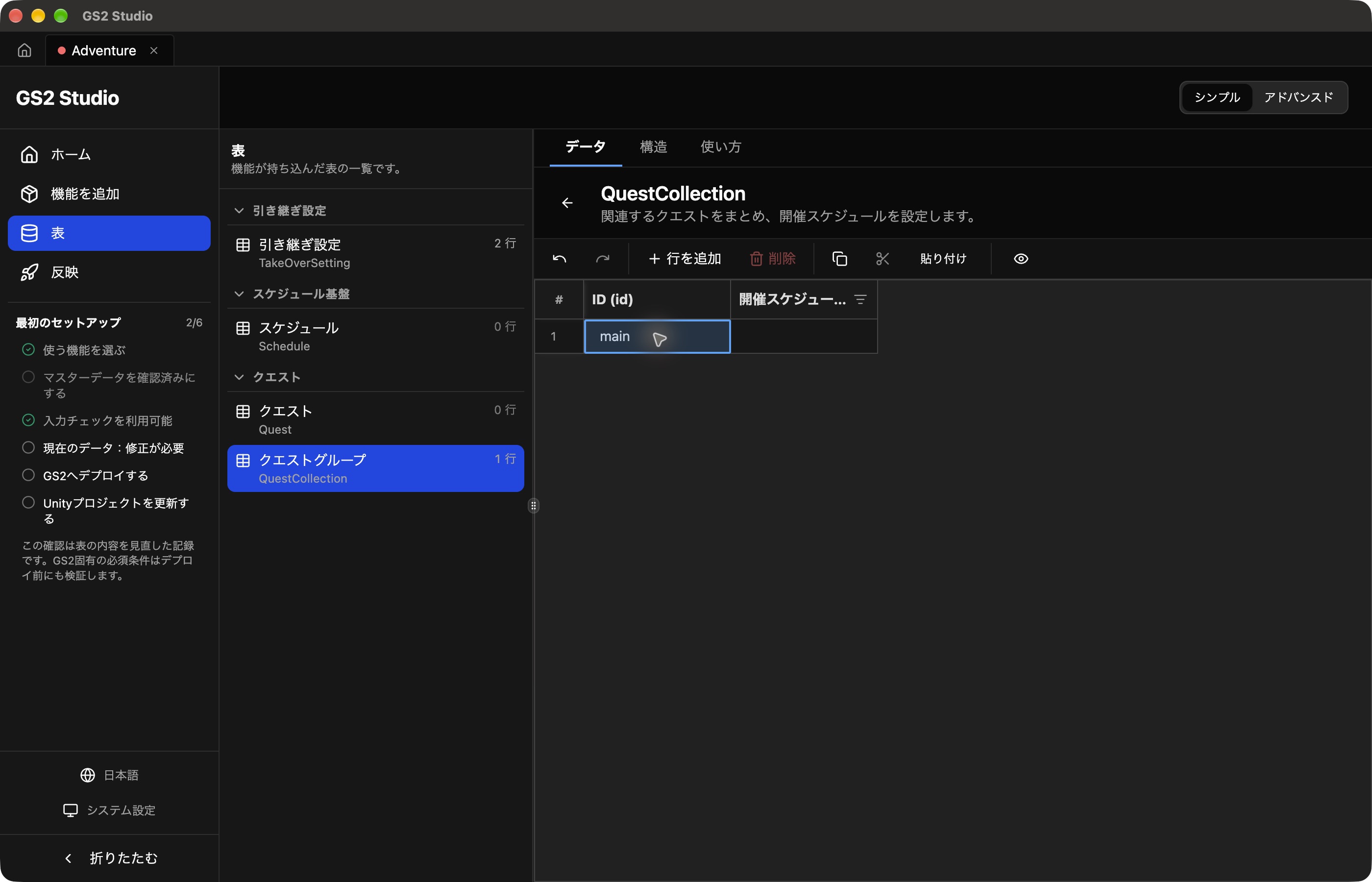
**Tables → Quests → Quest group (QuestCollection)** 을 열고 **Add row** 를 누릅니다. ID 셀을 선택하고 Enter를 누른 뒤 `main`을 입력하고 다시 Enter로 확정합니다. 스케줄은 비워 둡니다.
 ### 표시 이름 열 추가하기
게임에서 보여 줄 이름을 담을 열을 추가해 봅시다.
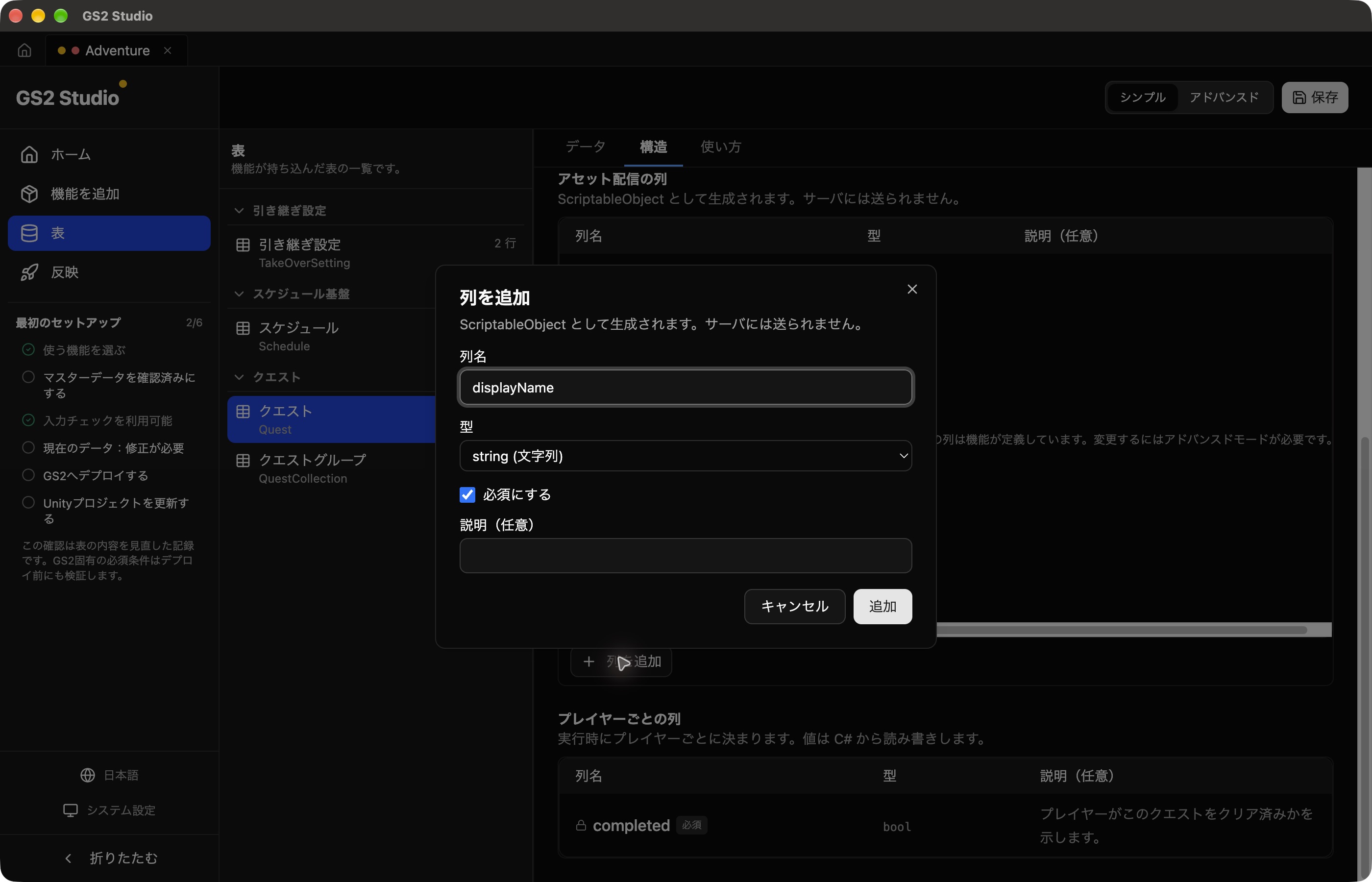
1. **Tables → Quests → Quest (Quest)** 를 열고 **Structure** 탭을 선택합니다.
2. **Shipped as assets** 에서 **Add a column** 을 누릅니다.
3. 열 이름을 `displayName`, 타입을 **string** 으로 설정합니다. **Make it required** 를 켜고 **Add** 를 누릅니다.
 ### 숲 탐험 등록하기
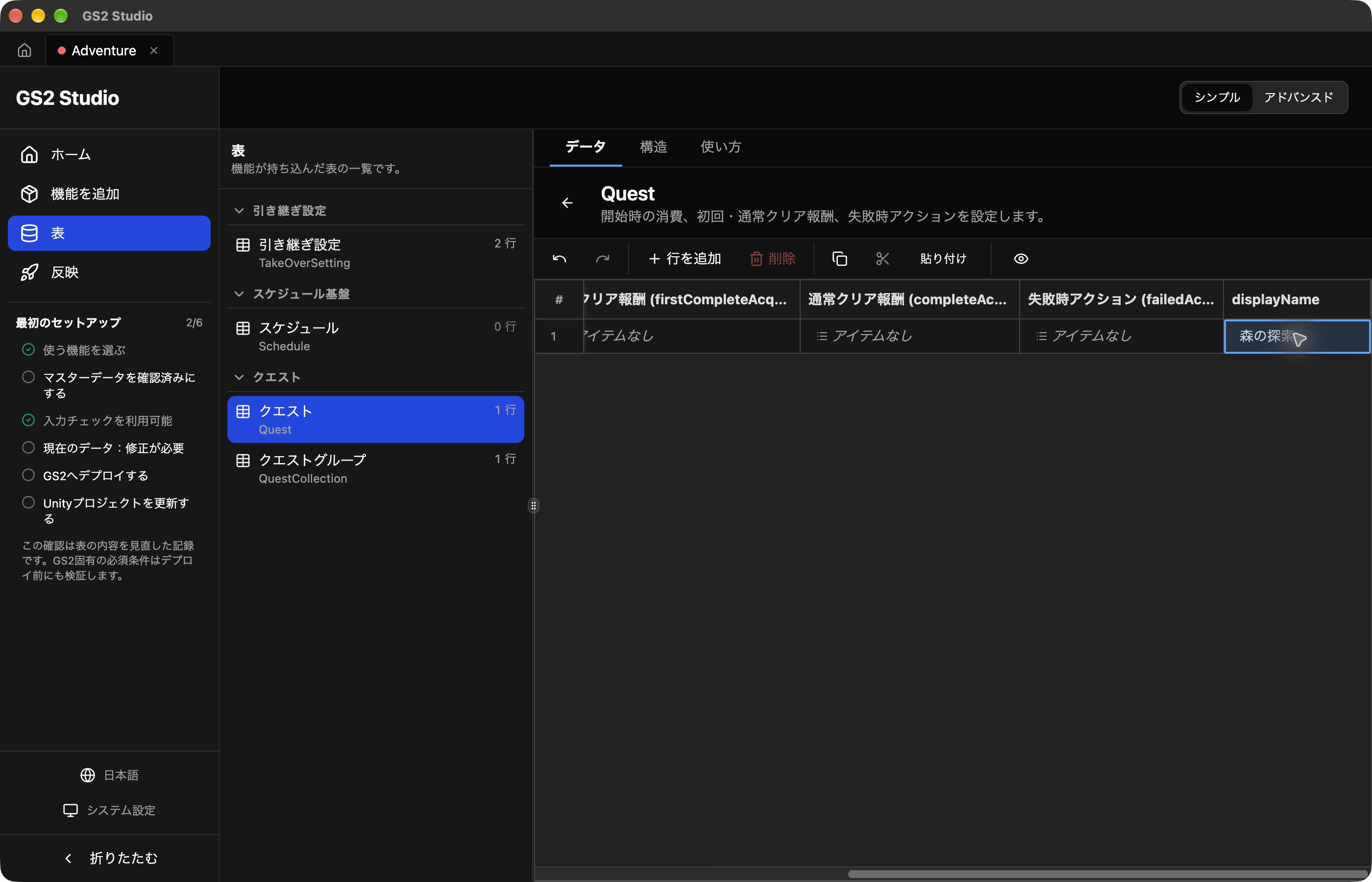
**Data** 탭을 열고 **Add row** 로 다음 행을 만듭니다. 셀을 선택하고 Enter를 누르면 문자나 숫자를 편집할 수 있습니다. 퀘스트 그룹 셀을 열어 `main`을 선택합니다. 액션 열은 **No items** 로 둡니다.
| ID | 퀘스트 그룹 | displayName | 시작 시 소비 | 일반 클리어 보상 | 첫 클리어 보상 | 실패 시 액션 |
| --- | --- | --- | --- | --- | --- | --- |
| `forest` | `main` | 숲 탐험 | 0개 | 0개 | 0개 | 0개 |
`displayName`은 표의 맨 오른쪽에 있습니다. 가로로 스크롤하여 **숲 탐험** 을 입력하고 저장합니다.
 ### 서버와 Unity에 반영하기
**Publish → Calculate server differences** 를 누르고 GS2에 로그인합니다. 학습용 프로젝트와 Tokyo 리전을 선택한 뒤 변경 내용을 확인하고 배포합니다. 이어서 **Update the Unity project** 를 실행합니다.
### 생성된 퀘스트 목록 표시하기
1. Unity의 `Gs2` 오브젝트에 `QuestListHandler`를 추가하고 **Collection** 을 `main`으로 설정합니다. 아래 코드로 목록을 그리므로 Item Prefab과 Content Parent는 비워 둡니다.
2. `Assets/AdventureStudioView.cs`를 만들고 다음 코드를 붙여 넣습니다.
3. `Gs2` 오브젝트에 `AdventureStudioView`를 추가하고 **Quests** 에 `QuestListHandler`를 할당합니다.
4. 재생하고 로그인하면 **숲 탐험** 이 표시됩니다.
```csharp
using Gs2.Unity.Util;
using System;
using UnityEngine;
using GS2Studio.Generated.Quest;
public sealed class AdventureStudioView : MonoBehaviour
{
[SerializeField] private QuestListHandler quests;
private string message = "";
private void OnEnable()
{
if (quests != null) quests.Failed += ShowLoadError;
}
private void OnDisable()
{
if (quests != null) quests.Failed -= ShowLoadError;
}
private void ShowLoadError(Exception error)
{
message = "불러오지 못했습니다: " + error.GetType().Name;
}
private void OnGUI()
{
if (quests == null || Gs2GameSessionHolder.Instance == null || !Gs2GameSessionHolder.Instance.Initialized) return;
GUILayout.BeginArea(new Rect(20, 100, 650, 650), GUI.skin.box);
GUILayout.Label(message);
if (!quests.IsLoaded) { GUILayout.Label("모험 로딩 중"); GUI.enabled = true; GUILayout.EndArea(); return; }
foreach (var quest in quests.Binders)
{
GUILayout.Label(quest.DisplayName);
}
GUI.enabled = true;
GUILayout.EndArea();
}
}
```
이 장의 AdventureStudioView.cs 다운로드
**SDK (Unity)**
### 설정 배포하기
이 장의 템플릿을 다운로드합니다. 콘솔의 **Deploy → Create stack** 에서 스택 이름을 `adventure-game`으로 지정하고, **Template data** 에서 다운로드한 파일을 선택합니다. 기존 `adventure-login` 스택은 그대로 둡니다.
퀘스트 설정은 다음 부분입니다. 표시 이름을 `metadata`에 문자열로 넣고, Unity에서도 문자열로 읽습니다.
```yaml
Settings:
version: 2019-05-14
groups:
- name: main
quests:
- name: forest
metadata: 숲 탐험
contents:
- weight: 1
completeAcquireActions: []
consumeActions: []
firstCompleteAcquireActions: []
failedAcquireActions: []
```
### 목록 표시 스크립트 추가하기
`Assets/AdventurePlay.cs`를 만들고 다음 코드를 붙여 넣은 뒤 `Adventure` 오브젝트에 추가합니다. Inspector의 **Login** 에 1장의 `AdventureLogin`을 할당합니다. 재생하고 로그인하면 퀘스트 목록이 표시됩니다.
```csharp
using Cysharp.Threading.Tasks;
using System.Collections.Generic;
using Gs2.Unity.Gs2Quest.Model;
using UnityEngine;
public sealed class AdventurePlay : MonoBehaviour
{
[SerializeField] private AdventureLogin login;
private readonly List quests = new List();
private bool ready;
private string message = "로딩 중";
private void OnGUI()
{
if (login == null || login.Session == null) return;
GUILayout.BeginArea(new Rect(20, 210, 650, 650), GUI.skin.box);
GUILayout.Label(message);
if (ready)
{
foreach (var quest in quests)
{
GUILayout.Label(quest.Metadata + " (" + quest.Name + ")");
}
}
GUI.enabled = true;
GUILayout.EndArea();
}
private void Start() => LoadQuests().Forget();
private async UniTask LoadQuests()
{
try
{
await UniTask.WaitUntil(() => login.Session != null,
cancellationToken: this.GetCancellationTokenOnDestroy());
var group = login.Gs2.Quest.Namespace("adventure-quest").QuestGroupModel("main");
await foreach (var item in group.QuestModelsAsync())
{
if (item != null) quests.Add(item);
}
ready = true;
message = quests.Count == 0 ? "모험이 없습니다" : "불러왔습니다";
}
catch (System.OperationCanceledException) { }
catch (System.Exception error)
{
message = "불러오지 못했습니다: " + error.GetType().Name;
}
}
}
```
AdventurePlay.cs 다운로드
## 목록 확인하기
게임을 실행하고 로그인하여 **숲 탐험** 이 하나 표시되는지 확인합니다.
## 연습: 설정 바꿔 보기
이름을 **숲 순찰** 로 바꿔 봅시다. Studio에서는 배포와 Unity 에셋 업데이트를 진행하고, SDK에서는 설정을 반영한 뒤 퀘스트를 다시 불러옵니다. 화면의 이름도 바뀌었나요? 배포 후 변경한 설정이 게임에 실제로 반영되기까지 최대 5분이 걸릴 수 있습니다. 이전 이름이 보이면 잠시 기다렸다가 Unity의 재생을 중지하고 다시 재생하여 확인합니다.
## 다음 장으로 넘어가기 전에
연습에서 표시 이름을 바꾸었다면 **숲 탐험** 으로 되돌려 반영합니다. 그룹은 `main`, 식별자는 `forest`로 두고 소비와 보상은 아직 설정하지 않은 상태로 진행합니다.
[다음: 퀘스트를 시작하고 보상 받기]()