2. 퀘스트를 등록하고 목록에 표시하기
로그인이 되니 이제 모험 목록을 만들어 봅시다. 첫 모험은 숲 탐험 입니다. GS2에서는 모험을 퀘스트라고 부르며, 퀘스트 그룹으로 묶어 관리합니다. 이번에는 main 퀘스트 그룹에 forest라는 ID로 등록하고 화면에 이름을 표시합니다.
게임 설정 준비하기
퀘스트 이름이나 보상처럼 개발자가 정하는 게임 설정을 마스터 데이터 라고 합니다. 플레이어의 코인 잔액이나 진행 중인 퀘스트 정보는 유저 데이터 입니다. 먼저 목록에 표시할 마스터 데이터를 만듭니다.
forest는 코드에서 퀘스트를 지정할 때 쓰는 식별자이고, 숲 탐험 은 플레이어에게 보여 주는 이름입니다. 둘을 분리하면 화면의 이름을 바꾸어도 코드에서는 같은 퀘스트로 다룰 수 있습니다.
목록을 표시하는 데 필요한 설정을 만듭니다. 시작 시 소비량과 보상 항목은 비워 둡니다.
따라 하기
퀘스트 기능 추가하기
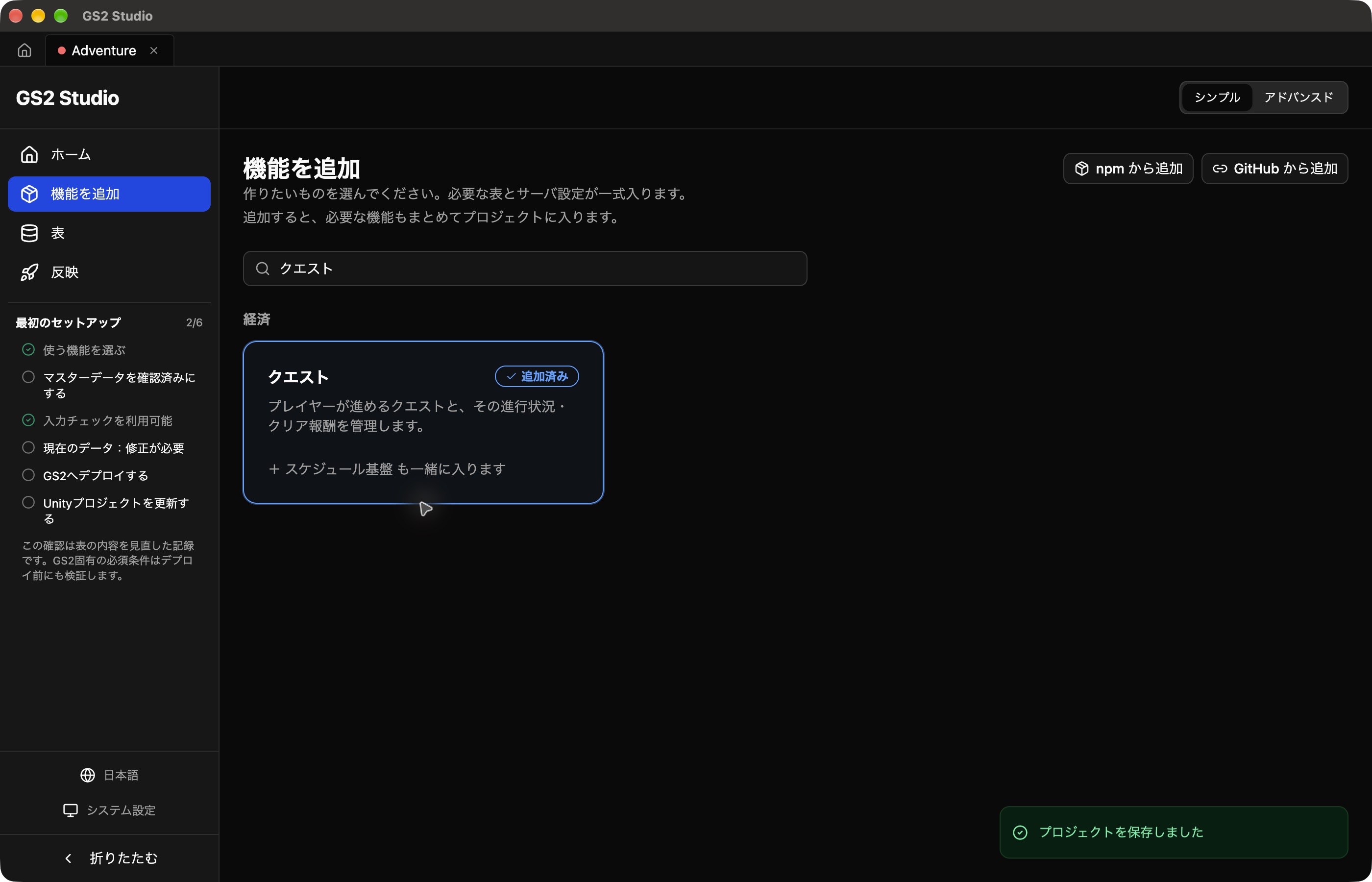
1장에서 사용한 Studio의 Adventure 프로젝트를 엽니다. Add features 에서 Quest를 검색하고 카드의 Add 를 누릅니다.
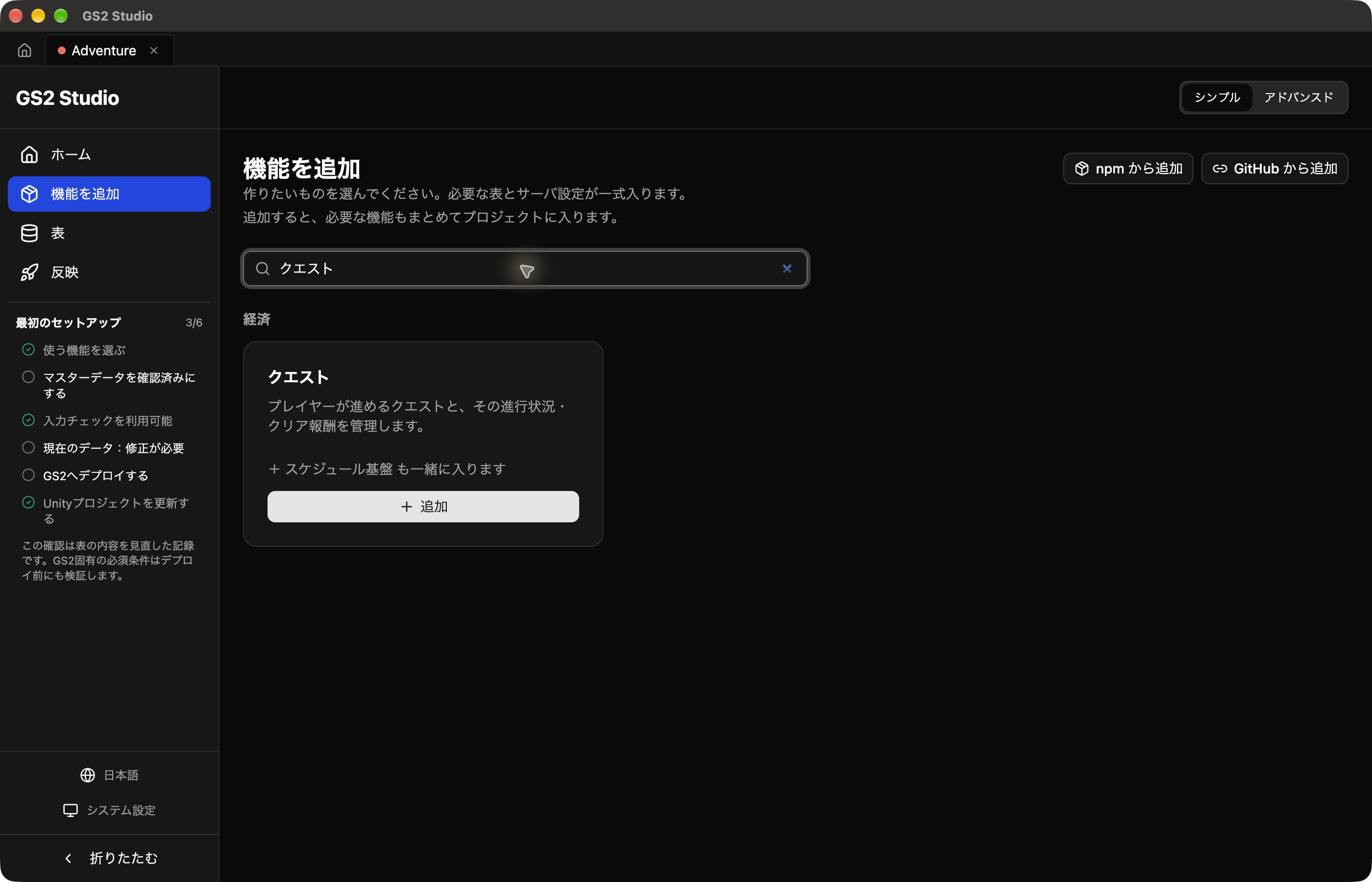
카드에 Added 가 표시될 때까지 기다립니다. 퀘스트에서 사용하는 스케줄 기반 패키지도 함께 추가됩니다.
퀘스트 그룹 만들기
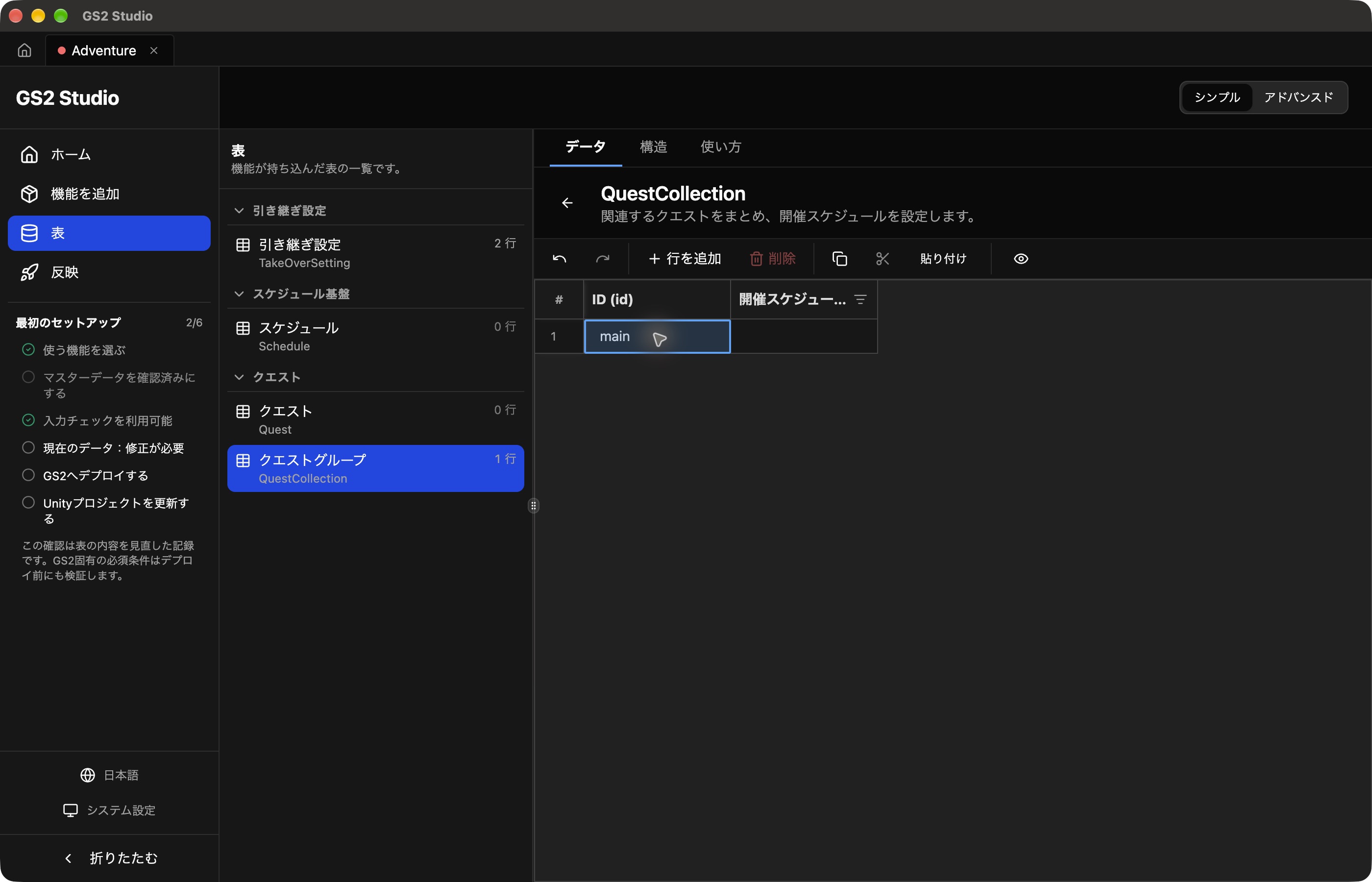
Tables → Quests → Quest group (QuestCollection) 을 열고 Add row 를 누릅니다. ID 셀을 선택하고 Enter를 누른 뒤 main을 입력하고 다시 Enter로 확정합니다. 스케줄은 비워 둡니다.
표시 이름 열 추가하기
게임에서 보여 줄 이름을 담을 열을 추가해 봅시다.
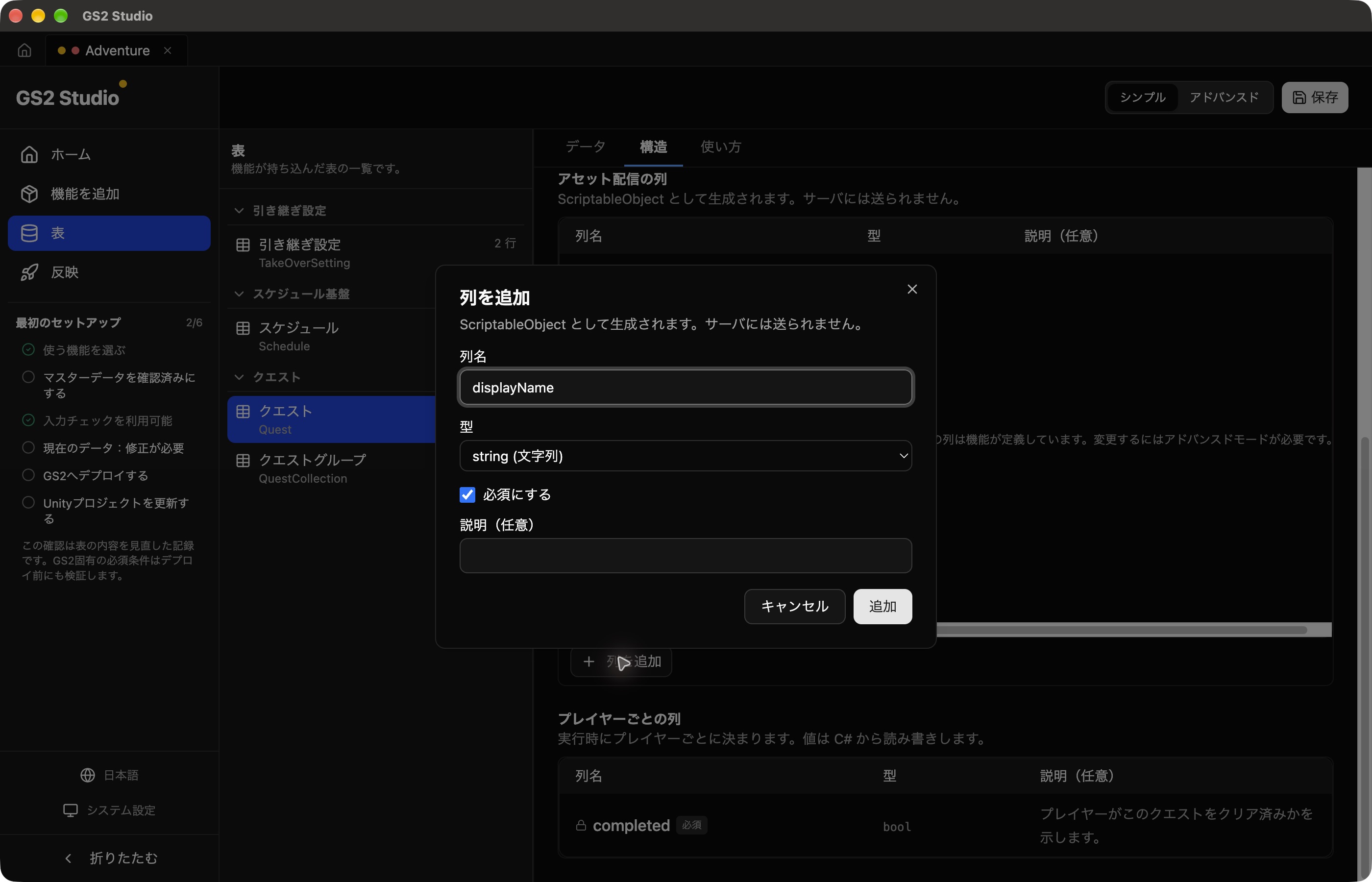
- Tables → Quests → Quest (Quest) 를 열고 Structure 탭을 선택합니다.
- Shipped as assets 에서 Add a column 을 누릅니다.
- 열 이름을
displayName, 타입을 string 으로 설정합니다. Make it required 를 켜고 Add 를 누릅니다.
숲 탐험 등록하기
Data 탭을 열고 Add row 로 다음 행을 만듭니다. 셀을 선택하고 Enter를 누르면 문자나 숫자를 편집할 수 있습니다. 퀘스트 그룹 셀을 열어 main을 선택합니다. 액션 열은 No items 로 둡니다.
| ID | 퀘스트 그룹 | displayName | 시작 시 소비 | 일반 클리어 보상 | 첫 클리어 보상 | 실패 시 액션 |
|---|---|---|---|---|---|---|
forest | main | 숲 탐험 | 0개 | 0개 | 0개 | 0개 |
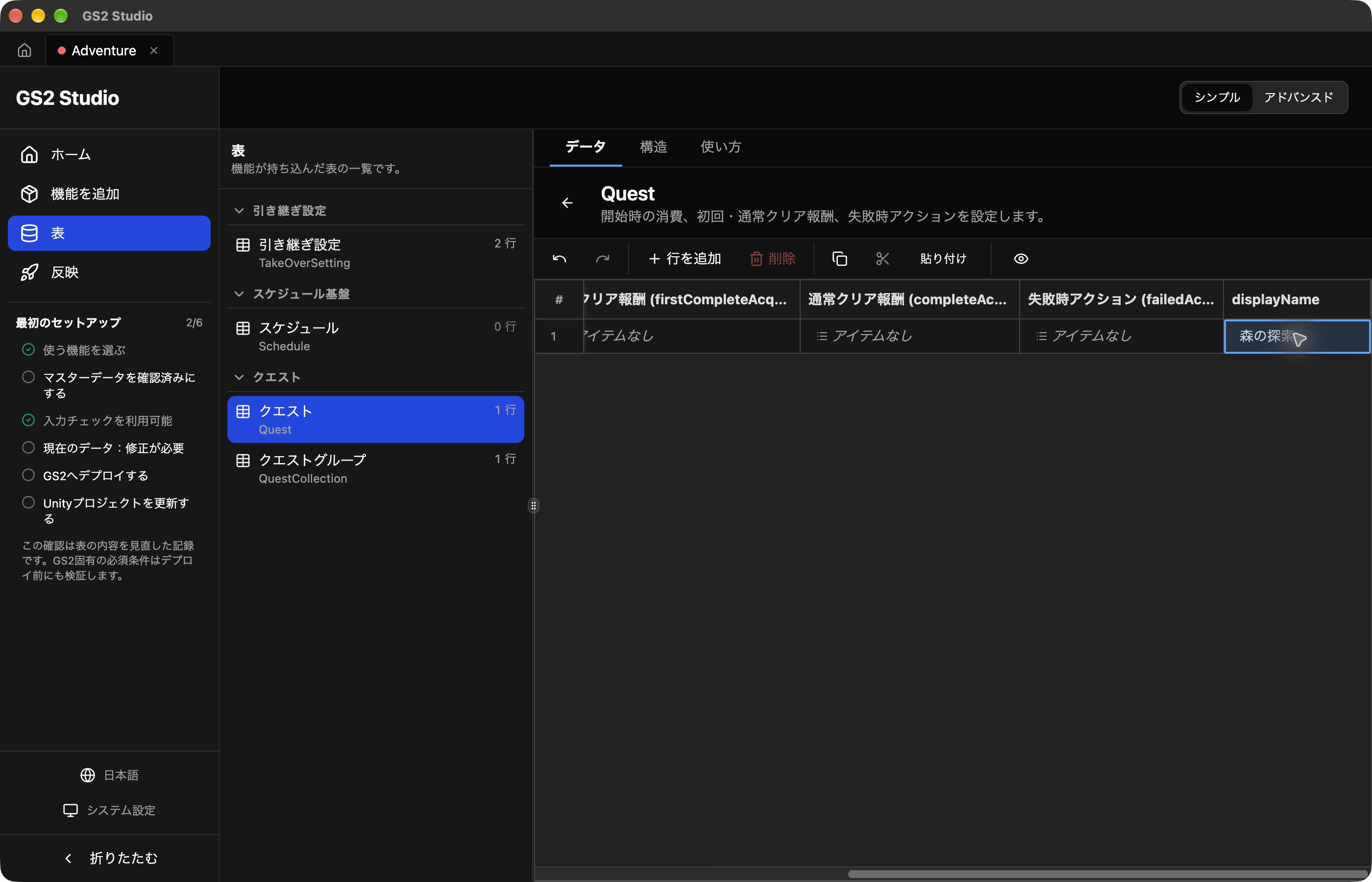
displayName은 표의 맨 오른쪽에 있습니다. 가로로 스크롤하여 숲 탐험 을 입력하고 저장합니다.
서버와 Unity에 반영하기
Publish → Calculate server differences 를 누르고 GS2에 로그인합니다. 학습용 프로젝트와 Tokyo 리전을 선택한 뒤 변경 내용을 확인하고 배포합니다. 이어서 Update the Unity project 를 실행합니다.
생성된 퀘스트 목록 표시하기
- Unity의
Gs2오브젝트에QuestListHandler를 추가하고 Collection 을main으로 설정합니다. 아래 코드로 목록을 그리므로 Item Prefab과 Content Parent는 비워 둡니다. Assets/AdventureStudioView.cs를 만들고 다음 코드를 붙여 넣습니다.Gs2오브젝트에AdventureStudioView를 추가하고 Quests 에QuestListHandler를 할당합니다.- 재생하고 로그인하면 숲 탐험 이 표시됩니다.
using Gs2.Unity.Util;
using System;
using UnityEngine;
using GS2Studio.Generated.Quest;

public sealed class AdventureStudioView : MonoBehaviour
{
    [SerializeField] private QuestListHandler quests;
    private string message = "";

    private void OnEnable()
    {
        if (quests != null) quests.Failed += ShowLoadError;
    }

    private void OnDisable()
    {
        if (quests != null) quests.Failed -= ShowLoadError;
    }

    private void ShowLoadError(Exception error)
    {
        message = "불러오지 못했습니다: " + error.GetType().Name;
    }

    private void OnGUI()
    {
        if (quests == null || Gs2GameSessionHolder.Instance == null || !Gs2GameSessionHolder.Instance.Initialized) return;
        GUILayout.BeginArea(new Rect(20, 100, 650, 650), GUI.skin.box);
        GUILayout.Label(message);
        if (!quests.IsLoaded) { GUILayout.Label("모험 로딩 중"); GUI.enabled = true; GUILayout.EndArea(); return; }
        foreach (var quest in quests.Binders)
        {
            GUILayout.Label(quest.DisplayName);
        }
        GUI.enabled = true;
        GUILayout.EndArea();
    }

}설정 배포하기
이 장의 템플릿을 다운로드합니다. 콘솔의 Deploy → Create stack 에서 스택 이름을 adventure-game으로 지정하고, Template data 에서 다운로드한 파일을 선택합니다. 기존 adventure-login 스택은 그대로 둡니다.
퀘스트 설정은 다음 부분입니다. 표시 이름을 metadata에 문자열로 넣고, Unity에서도 문자열로 읽습니다.
Settings:
  version: 2019-05-14
  groups:
    - name: main
      quests:
        - name: forest
          metadata: 숲 탐험
          contents:
            - weight: 1
              completeAcquireActions: []
          consumeActions: []
          firstCompleteAcquireActions: []
          failedAcquireActions: []
목록 표시 스크립트 추가하기
Assets/AdventurePlay.cs를 만들고 다음 코드를 붙여 넣은 뒤 Adventure 오브젝트에 추가합니다. Inspector의 Login 에 1장의 AdventureLogin을 할당합니다. 재생하고 로그인하면 퀘스트 목록이 표시됩니다.
using Cysharp.Threading.Tasks;
using System.Collections.Generic;
using Gs2.Unity.Gs2Quest.Model;
using UnityEngine;

public sealed class AdventurePlay : MonoBehaviour
{
    [SerializeField] private AdventureLogin login;
    private readonly List<EzQuestModel> quests = new List<EzQuestModel>();
    private bool ready;
    private string message = "로딩 중";

    private void OnGUI()
    {
        if (login == null || login.Session == null) return;
        GUILayout.BeginArea(new Rect(20, 210, 650, 650), GUI.skin.box);
        GUILayout.Label(message);
        if (ready)
        {
            foreach (var quest in quests)
            {
                GUILayout.Label(quest.Metadata + " (" + quest.Name + ")");
            }
        }
        GUI.enabled = true;
        GUILayout.EndArea();
    }

    private void Start() => LoadQuests().Forget();

    private async UniTask LoadQuests()
    {
        try
        {
            await UniTask.WaitUntil(() => login.Session != null,
                cancellationToken: this.GetCancellationTokenOnDestroy());
            var group = login.Gs2.Quest.Namespace("adventure-quest").QuestGroupModel("main");
            await foreach (var item in group.QuestModelsAsync())
            {
                if (item != null) quests.Add(item);
            }
            ready = true;
            message = quests.Count == 0 ? "모험이 없습니다" : "불러왔습니다";
        }
        catch (System.OperationCanceledException) { }
        catch (System.Exception error)
        {
            message = "불러오지 못했습니다: " + error.GetType().Name;
        }
    }
}목록 확인하기
게임을 실행하고 로그인하여 숲 탐험 이 하나 표시되는지 확인합니다.
연습: 설정 바꿔 보기
이름을 숲 순찰 로 바꿔 봅시다. Studio에서는 배포와 Unity 에셋 업데이트를 진행하고, SDK에서는 설정을 반영한 뒤 퀘스트를 다시 불러옵니다. 화면의 이름도 바뀌었나요? 배포 후 변경한 설정이 게임에 실제로 반영되기까지 최대 5분이 걸릴 수 있습니다. 이전 이름이 보이면 잠시 기다렸다가 Unity의 재생을 중지하고 다시 재생하여 확인합니다.
다음 장으로 넘어가기 전에
연습에서 표시 이름을 바꾸었다면 숲 탐험 으로 되돌려 반영합니다. 그룹은 main, 식별자는 forest로 두고 소비와 보상은 아직 설정하지 않은 상태로 진행합니다.