1. 계정을 만들고 로그인하기
먼저 게임에 로그인할 수 있게 만들어 봅시다. 로그인한 플레이어의 ID를 화면에 표시하고, Unity의 재생을 중지해도 같은 계정으로 돌아올 수 있게 합니다.
처음에는 계정을 만들고 플레이어 ID와 비밀번호를 저장합니다. 다음 실행부터는 저장한 정보로 로그인합니다. 로그인 후 받는 액세스 토큰에는 유효 기간이 있으므로 다음에 실행할 때도 로그인 절차를 거칩니다.
1. 플레이어 계정을 저장할 공간 만들기
GS2에서 설정과 데이터를 나누어 보관하는 공간을 네임스페이스 라고 합니다. 플레이어 계정을 저장할 GS2-Account 네임스페이스를 만들어 봅시다.
계정 이전 설정 추가하기
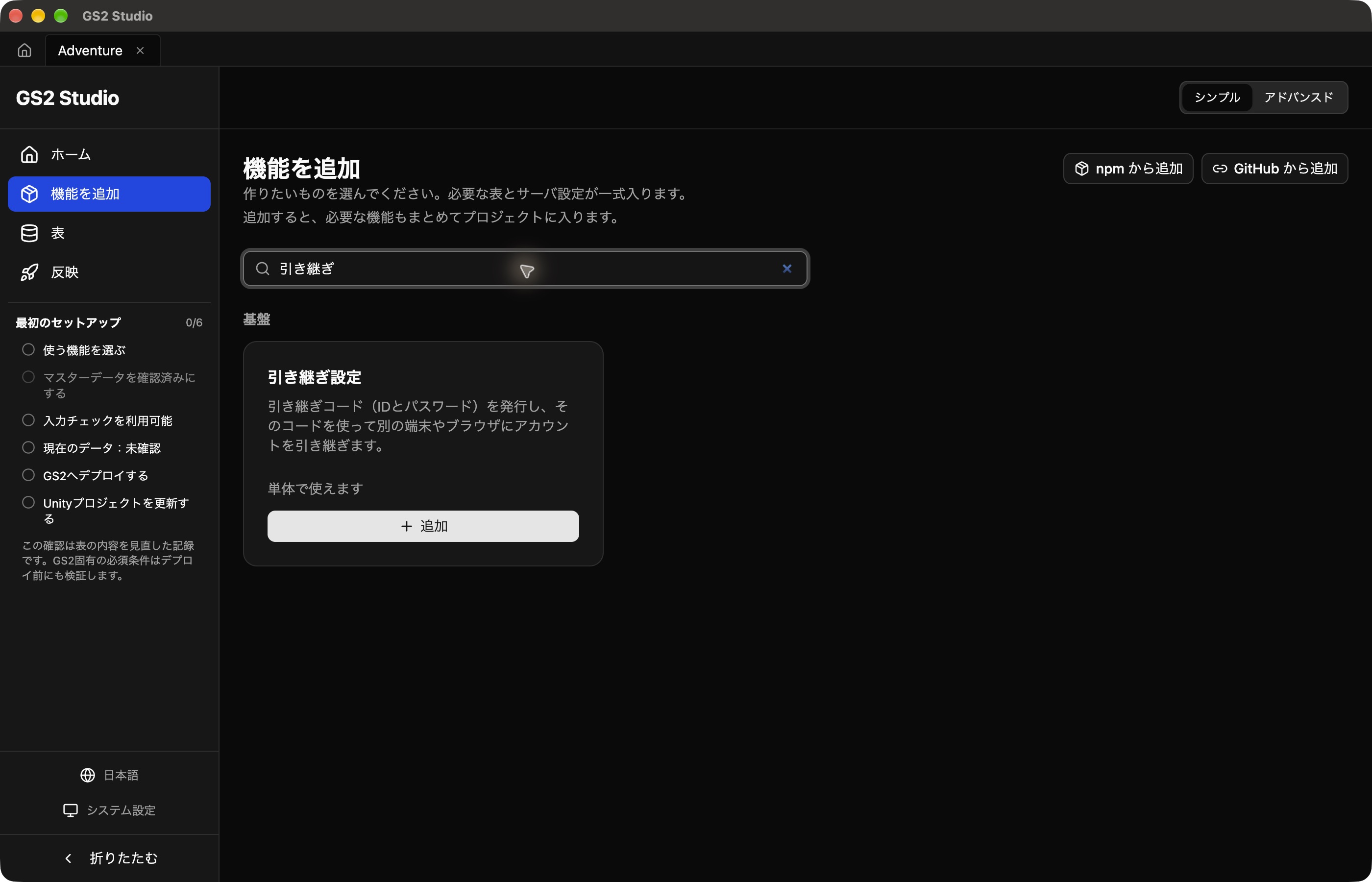
Studio에서 Adventure 프로젝트를 엽니다. 왼쪽의 Add features 를 누르고 Account Transfer를 검색합니다. 메뉴가 보이지 않으면 오른쪽 위에서 Simple 을 선택합니다.
Account Transfer 카드에서 Add 를 누릅니다. 이 패키지에는 플레이어 계정을 저장하는 Account 설정도 들어 있습니다.
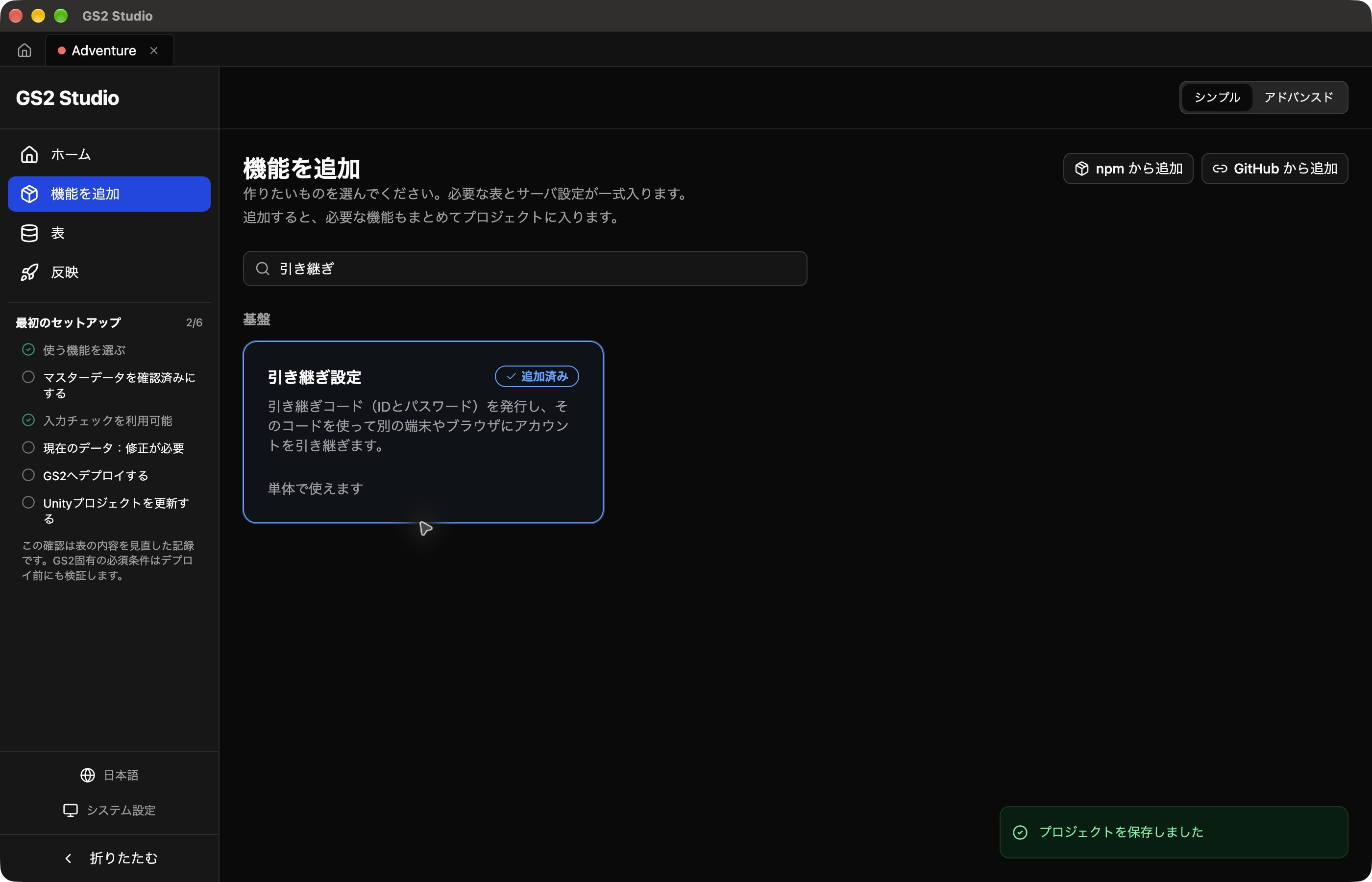
카드에 Added 가 표시되면 Studio에 패키지를 불러온 것입니다.
서버에 반영하기
추가한 설정을 GS2에 보내 실제로 계정을 저장할 수 있게 합니다. 이 작업을 배포 라고 합니다.
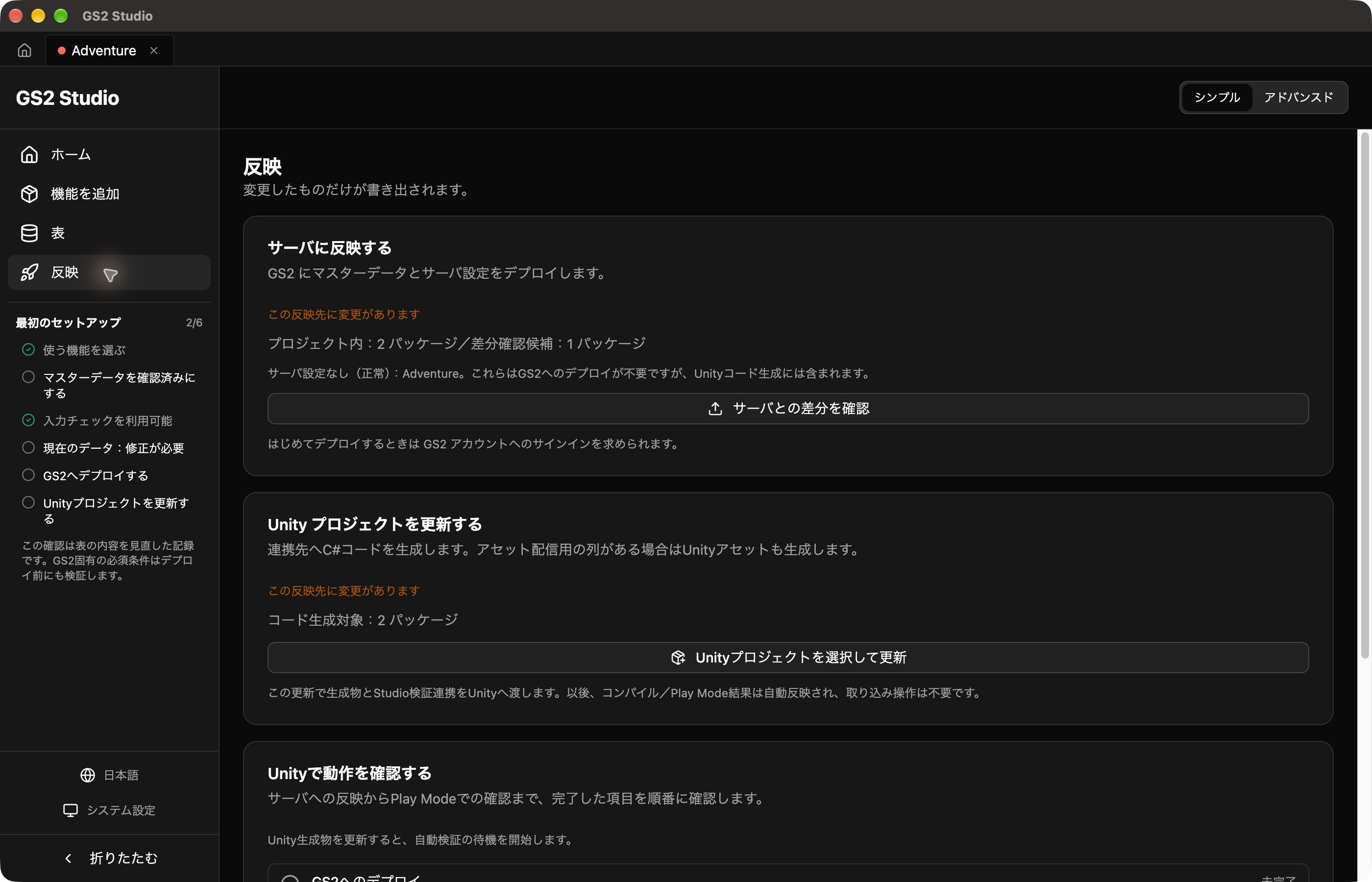
왼쪽에서 Publish 를 누른 뒤 Deploy to the server 영역의 Calculate server differences 를 누릅니다.
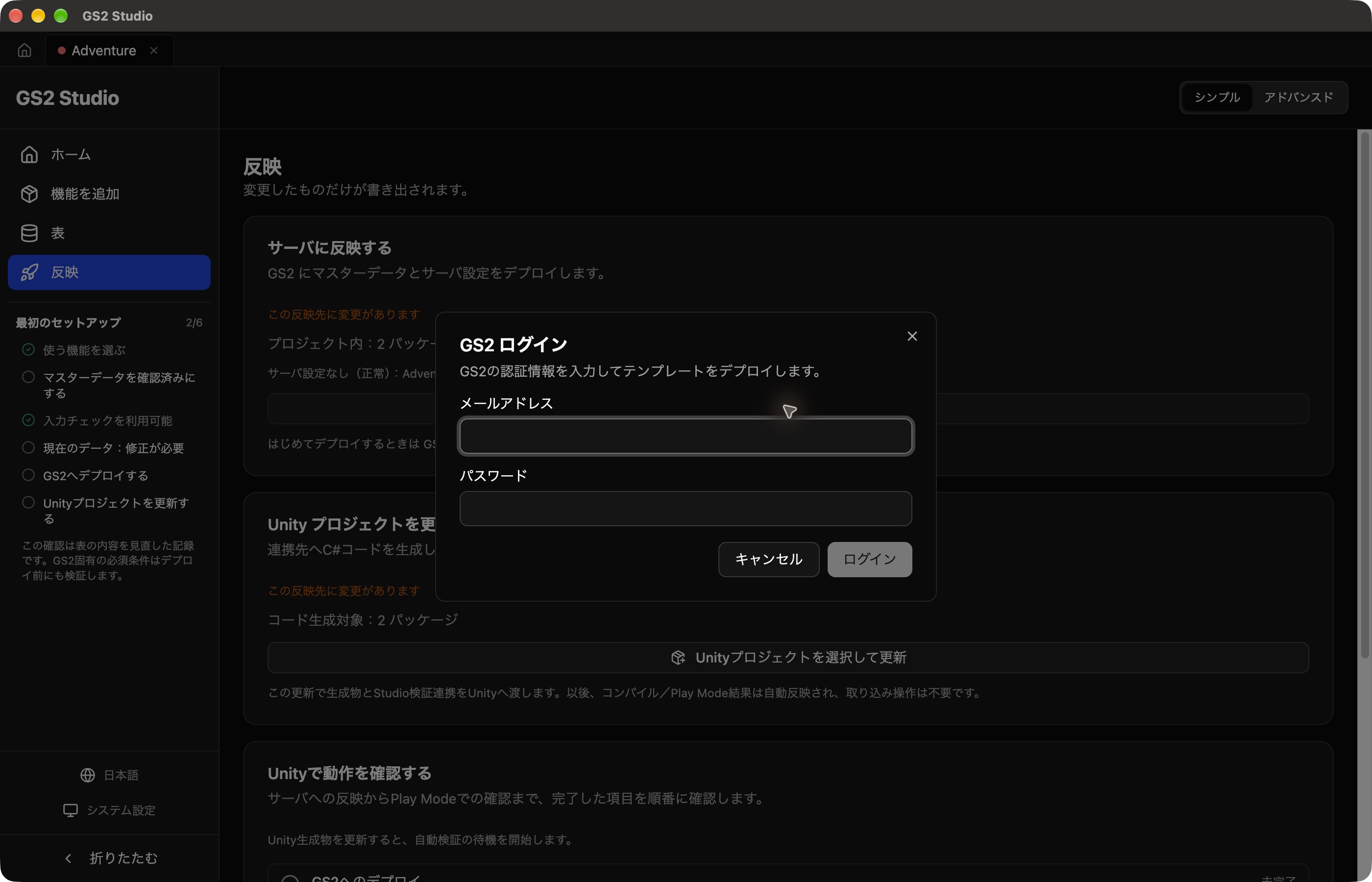
GS2 Login 이 표시되면 준비 단계에서 등록한 개발자 계정의 이메일 주소와 비밀번호로 로그인합니다.
로그인한 뒤 배포 대상과 변경 내용을 확인합니다.
- Select GS2 Project 에서 학습용
adventure프로젝트와 Tokyo (ap-northeast-1) 를 선택하고 Select 를 누릅니다. - Review changes to GS2 에서 계정 이전 설정 패키지인
foundation-core-identity의 변경 내용을 확인합니다. 새 프로젝트에서는Account라는 네임스페이스가 만들어집니다. 스택 이름은 Studio가 지정한 이름을 사용합니다. - Deploy 1 package 를 누르고 처리가 끝날 때까지 기다립니다.
- Publish 로 돌아와 Deploy to the server 영역에 Up to date 가 표시되는지 확인합니다.
이제 플레이어 계정을 저장할 Account 네임스페이스가 준비되었습니다.
콘솔에서 Account 설정 만들기
SDK 과정에서는 템플릿으로 adventure-account라는 네임스페이스를 만듭니다.
- 관리 콘솔에서 학습용 프로젝트의 Tokyo 리전 을 엽니다.
- Deploy → Stack list → Create stack 을 선택합니다.
- 아래 링크에서 템플릿을 다운로드합니다. 스택 이름을
adventure-login으로 설정하고 Template data 에서 다운로드한01-account.yaml을 선택합니다. - Create 를 누르고 실행 상태가 Create complete 가 될 때까지 기다립니다.
GS2TemplateFormatVersion: "2019-05-01"
Description: Adventure tutorial - player accounts
Resources:
  AccountNamespace:
    Type: GS2::Account::Namespace
    Properties:
      Name: adventure-account
Outputs:
AccountNamespaceName: !GetAttr AccountNamespace.Item.Name2. Unity에 로그인 기능 추가하기
Unity에 SDK와 생성 코드 넣기
Unity에서 계정 이전 설정을 사용할 수 있도록 필요한 파일을 Unity 프로젝트로 내보냅니다. 이 작업으로 GS2와 통신하는 SDK, 로그인 컴포넌트가 포함된 GS2-Bind, 선택한 기능을 호출하는 C# 코드가 준비됩니다.
Studio의 Adventure 프로젝트와 준비 단계에서 만든 Unity 프로젝트를 열어 둡니다. Unity의 재생을 중지하고 Adventure 씬을 저장합니다.
1. 파일을 내보낼 Unity 프로젝트 선택하기
왼쪽에서 Publish 를 누릅니다. Update the Unity project 영역에서 Select and update Unity project 를 누릅니다.
폴더 선택 화면이 열립니다. Assets, Packages, ProjectSettings가 들어 있는 폴더 를 선택합니다. Unity 프로젝트 이름이 AdventureUnity라면 아래 예시의 AdventureUnity를 선택합니다.
AdventureUnity/           ← 이 폴더 선택
├── Assets/
├── Packages/
└── ProjectSettings/
Assets 폴더나 Studio 설계 데이터를 저장한 폴더를 선택하면 Unity 프로젝트를 업데이트할 수 없습니다.
폴더를 선택하면 업데이트 확인 화면이 열립니다. Destination 이 자신의 Unity 프로젝트인지 확인하고 Update 를 누릅니다. 스크린샷의 경로는 촬영용 예시입니다.
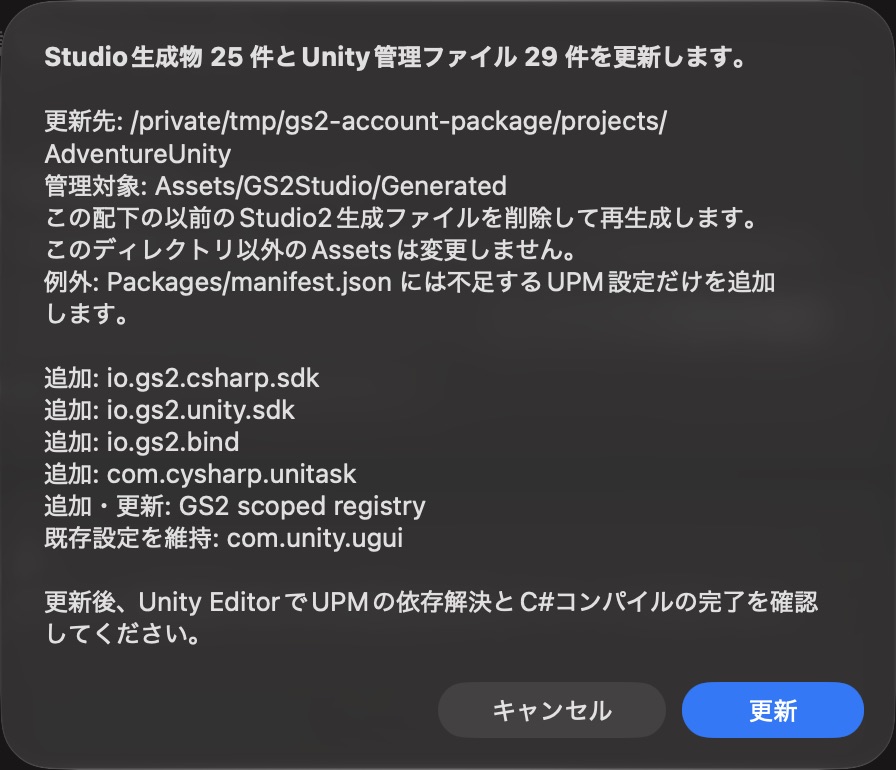
이 작업은 C# 코드를 Assets/GS2Studio/Generated에 내보내고 Unity의 패키지 설정에 SDK와 GS2-Bind를 추가합니다. Generated 안의 파일은 업데이트할 때 다시 만들어지므로 직접 작성하는 스크립트는 그 밖에 둡니다.
2. Studio에서 내보내기 완료 확인하기
업데이트가 끝나면 Update the Unity project 영역에서 다음 내용을 확인합니다.
- 상태가 Up to date 로 표시됩니다.
- 아래쪽 Unity project 에 선택한 폴더가 표시됩니다.
- Generated output 에
Assets/GS2Studio/Generated가 표시됩니다.
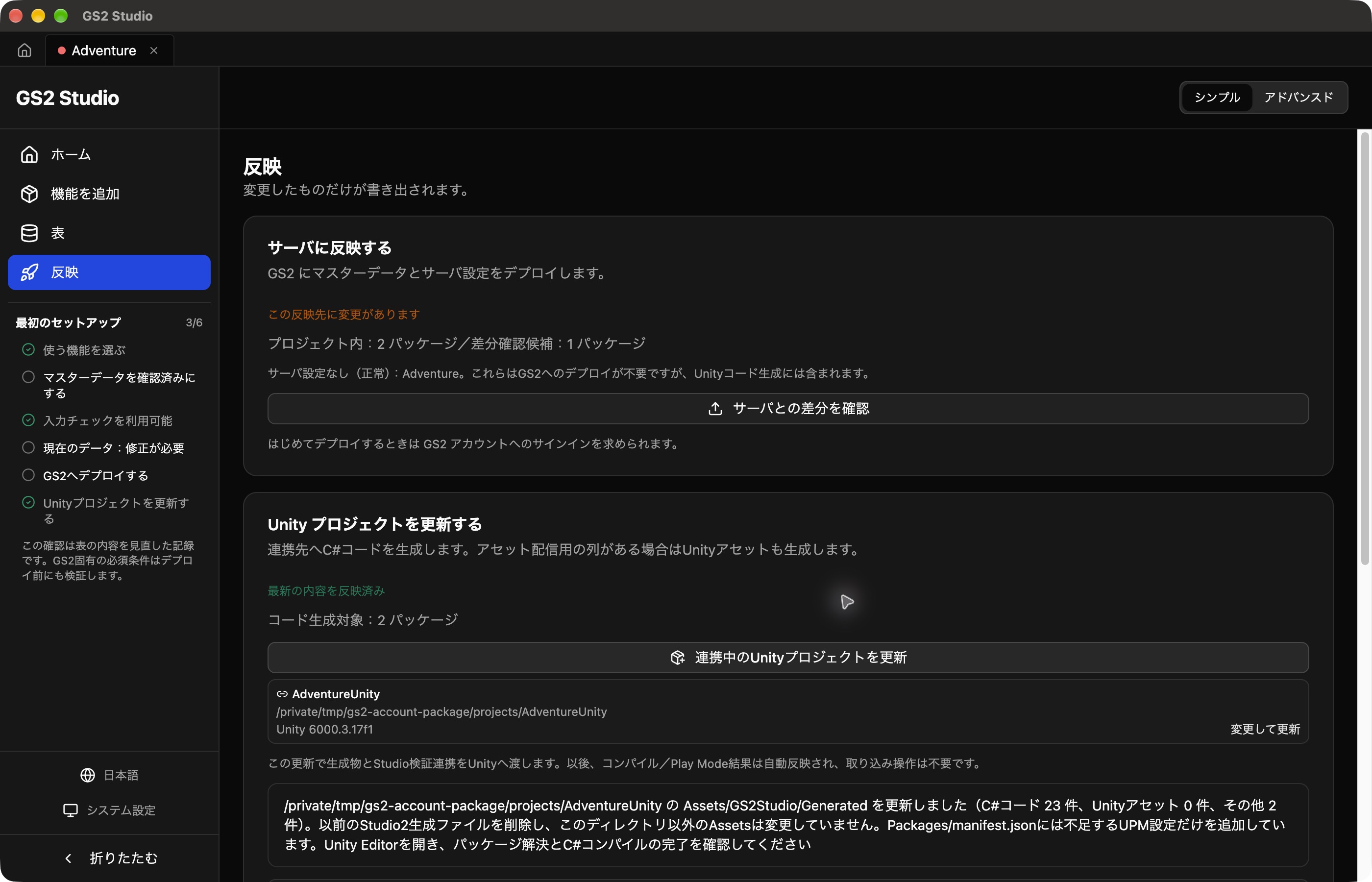
한 번 연결하면 버튼이 Update linked Unity project 로 바뀝니다. 다음부터는 이 버튼으로 내보냅니다. 대상을 바꾸려면 표시된 폴더 오른쪽의 Change and update 에서 다시 선택합니다.
3. Unity에서 파일이 들어왔는지 확인하기
- Unity Editor로 돌아갑니다. 필요한 패키지 다운로드와 C# 코드 컴파일이 끝날 때까지 기다립니다.
- Project 창의 Assets → GS2Studio → Generated 에 C# 파일이 있는지 확인합니다. Project 창이 보이지 않으면 Window → General → Project 로 엽니다.
- Window → Package Manager 를 열고 설치된 패키지 목록에서
GS2를 검색합니다.io.gs2.bind,io.gs2.csharp.sdk,io.gs2.unity.sdk가 모두 있는지 확인합니다. 각 패키지를 선택하면 상세 정보에서 패키지 ID를 볼 수 있습니다. - Window → General → Console 을 열어 빨간색 컴파일 오류가 없는지 확인합니다.
패키지 다운로드가 실패하면 Package Manager의 오류와 네트워크 연결을 확인합니다. C# 오류는 Console의 빨간 항목을 선택하면 자세히 볼 수 있습니다.
연결 설정 만들기
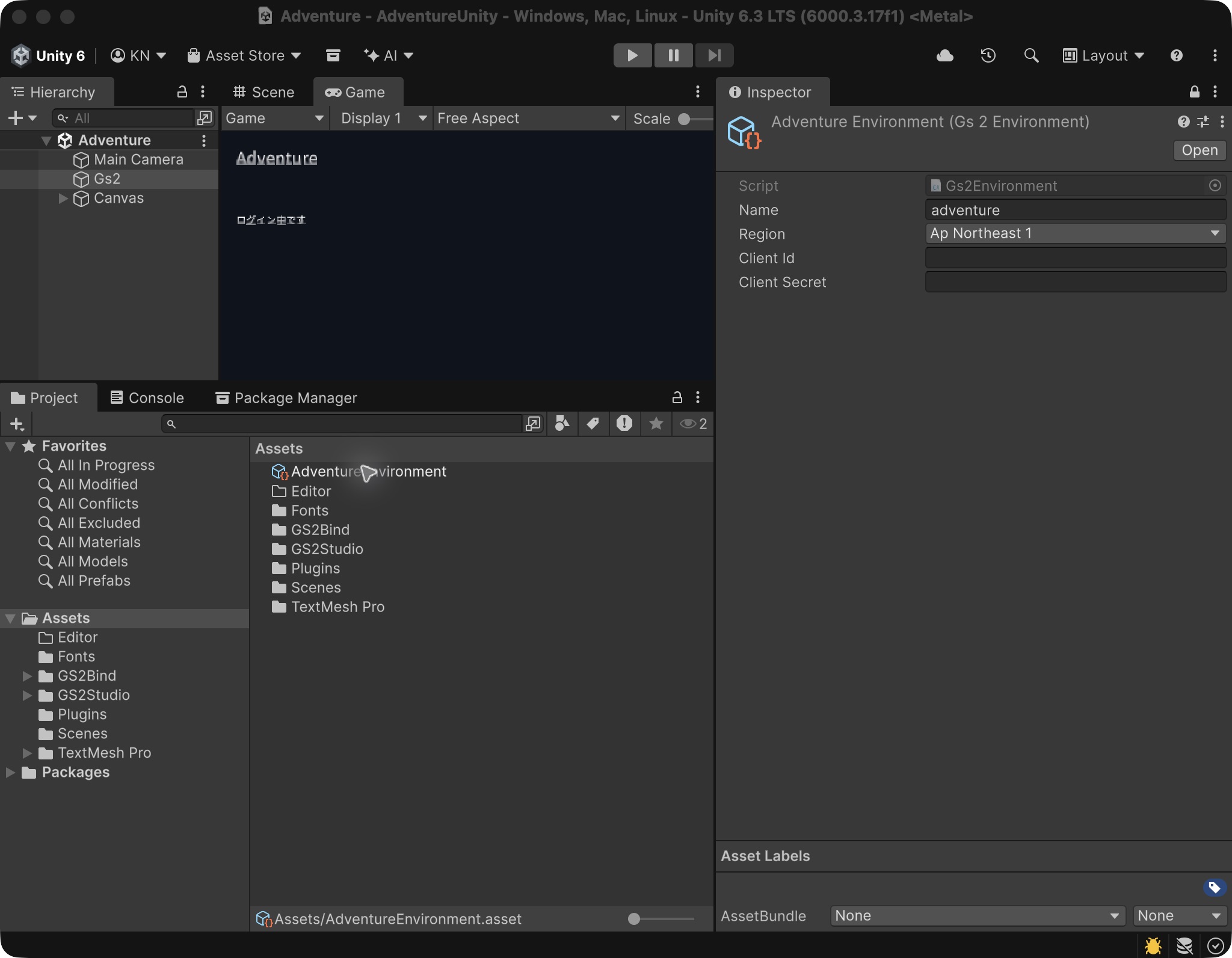
Unity의 Project 창에서 마우스 오른쪽 버튼을 누르고 Create → Game Server Services → Core → Environment 를 선택합니다. 에셋 이름을 AdventureEnvironment로 정하고 Inspector를 다음과 같이 설정합니다.
| 항목 | 입력할 값 |
|---|---|
| Name | adventure |
| Region | ApNortheast1 |
| Client Id | Default의 ApplicationClientId |
| Client Secret | Default의 ApplicationClientSecret |
스크린샷에서는 인증 정보를 비워 두었습니다. 자신의 프로젝트에서는 위 표의 값을 입력합니다.
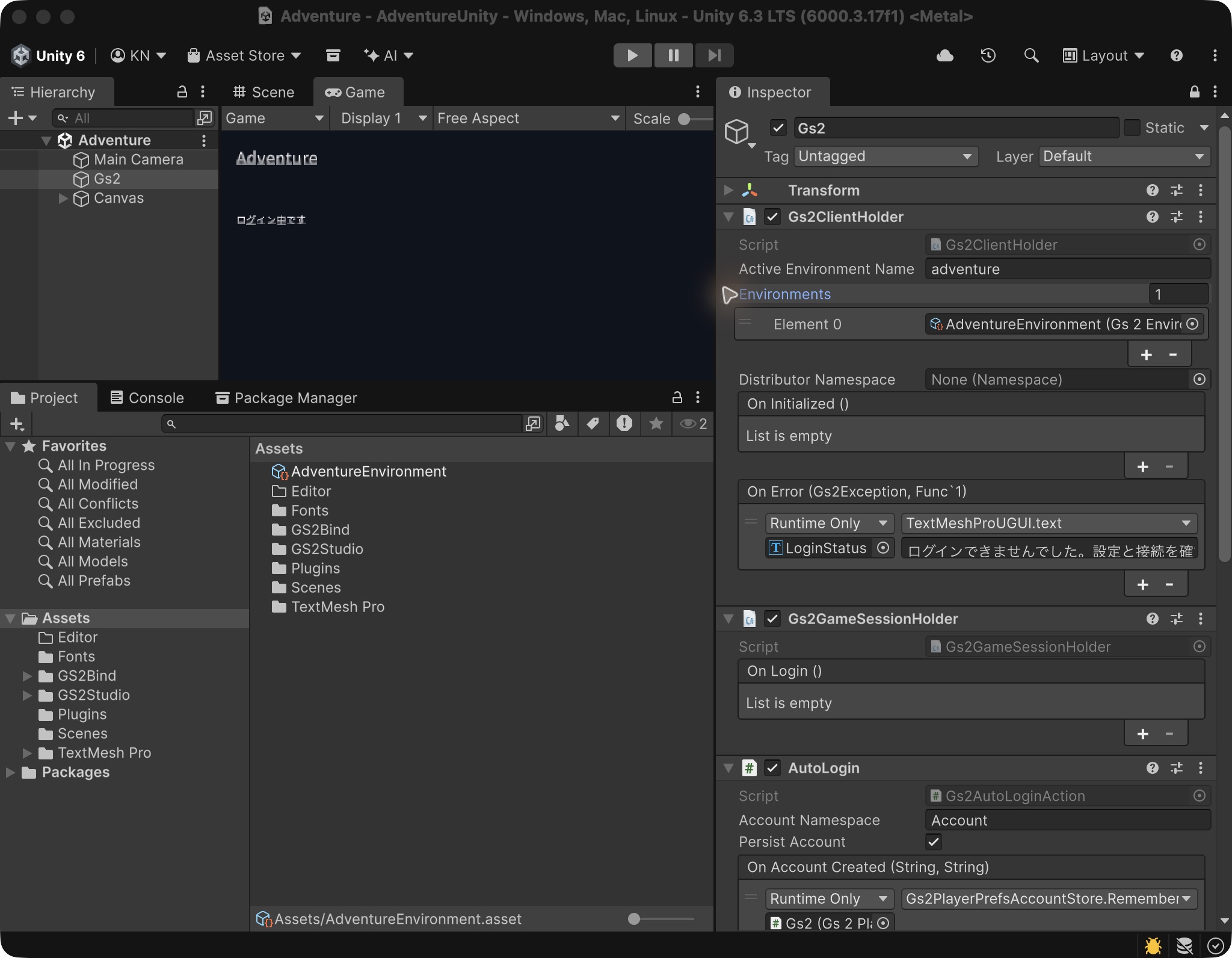
씬에서 GameObject → Create Empty 를 선택하고 이름을 Gs2로 지정합니다. Inspector의 Add Component 에서 다음 컴포넌트를 추가합니다.
| 컴포넌트 | 설정 |
|---|---|
GS2/Core/Gs2ClientHolder | Environments에 AdventureEnvironment를 하나 추가하고 Active Environment Name을 adventure로 설정 |
GS2/Core/Gs2GameSessionHolder | 기본 설정으로 사용 |
GS2/Account/AutoLogin | Account Namespace는 Account, Persist Account는 켜기 |
GS2/Account/PlayerPrefs Account Store | Key Prefix를 adventure.main으로 설정 |
GS2 Studio/Runtime/Gs2HolderRuntimeContextProvider | Client Holder와 Session Holder에 위에서 추가한 컴포넌트 할당 |
Environment의 Name 과 Client Holder의 Active Environment Name 을 같게 설정합니다. 에셋 파일 이름만 바꾸어서는 이 값이 설정되지 않습니다.
계정 저장과 복원 이벤트 연결하기
AutoLogin의 이벤트에서 + 를 누르고 같은 Gs2 오브젝트를 할당합니다. 함수를 선택할 때는 인수를 받는 Dynamic 항목을 선택합니다.
| AutoLogin 이벤트 | 연결할 함수 |
|---|---|
| On Account Created | Gs2PlayerPrefsAccountStore.Remember (Dynamic의 string, string) |
| On Restore Account | Gs2PlayerPrefsAccountStore.Restore (Dynamic의 Gs2AutoLoginAction) |
Persist Account를 켜는 것과 함께 두 이벤트도 연결해야 합니다. 이 연결로 처음 발급된 계정 정보를 저장하고 다음 재생 때 불러옵니다.
플레이어 ID 표시하기
Unity 텍스트와 Player ID Label 을 연결하여 로그인한 플레이어의 ID를 표시합니다.
1. 표시할 텍스트 만들기
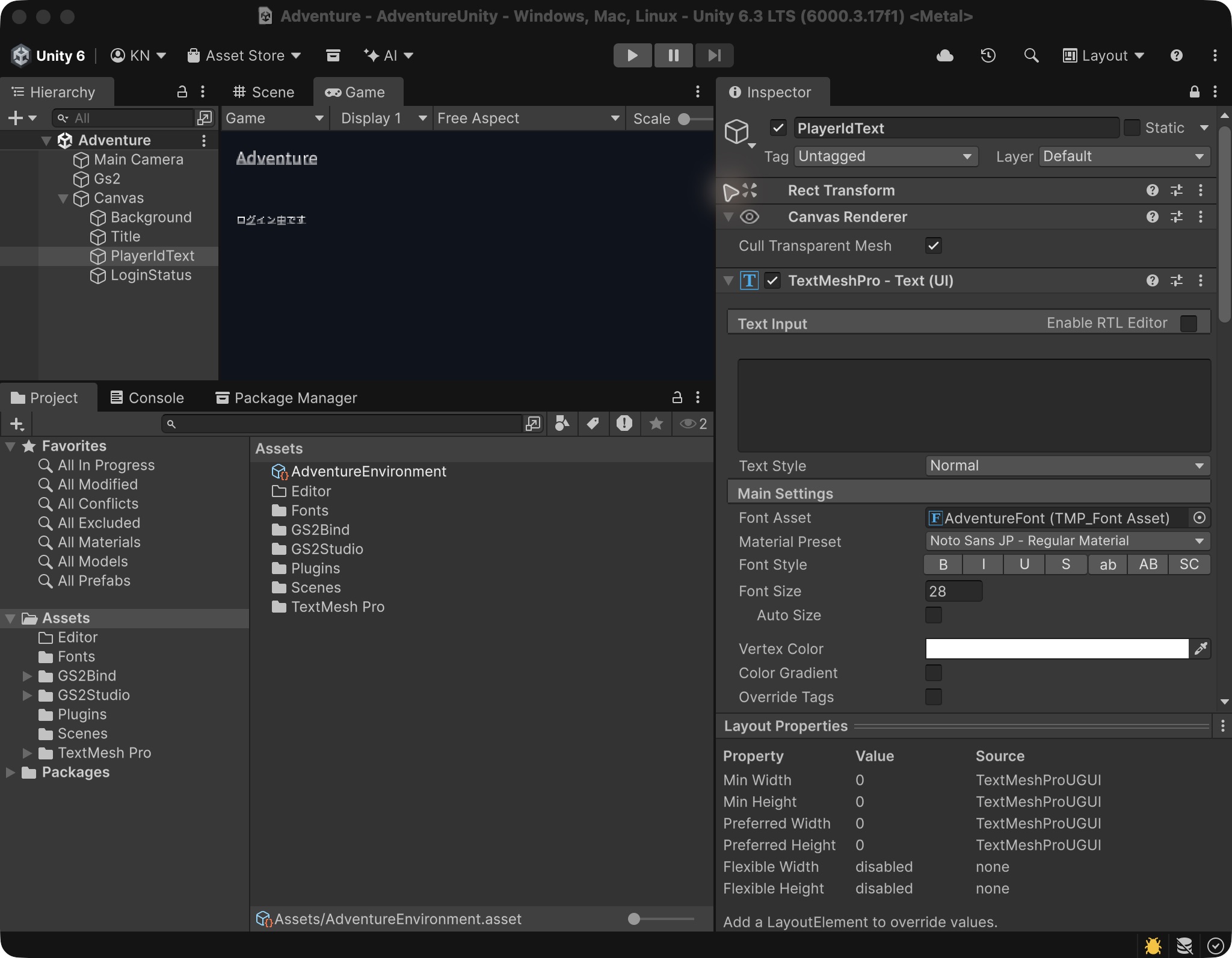
- GameObject → UI (Canvas) → Text - TextMeshPro 를 선택하고 이름을
PlayerIdText로 지정합니다. Canvas가 없으면 함께 만들어집니다. - TMP Importer 가 열리면 Import TMP Essentials 를 누릅니다.
- 한글을 표시하려면 Noto Sans KR 폰트 파일(새 탭)을 열고 Download raw file 로 다운로드합니다. Unity의 Project 창에
Assets/Fonts폴더를 만들고NotoSansKR-Regular.otf를 끌어 넣습니다. - 추가한 폰트를 선택하고 Assets → Create → TextMeshPro → Font Asset → SDF 를 선택합니다. 만들어진 Font Asset 이름을
AdventureFont로 바꾸고 Inspector의 Atlas Population Mode 를 Dynamic 으로 설정합니다. - Hierarchy에서
PlayerIdText를 선택하고 TextMeshPro의 Font Asset 에AdventureFont를 할당합니다. - Rect Transform에서 화면 위쪽에 보이도록 위치와 가로 폭을 조정합니다. 긴 플레이어 ID도 읽을 수 있도록 폭을 넉넉히 잡습니다.
- TextMeshPro의 Text Input 을 비웁니다. 로그인 후 컴포넌트가 표시할 문자열을 전달합니다.
2. Player ID Label 연결하기
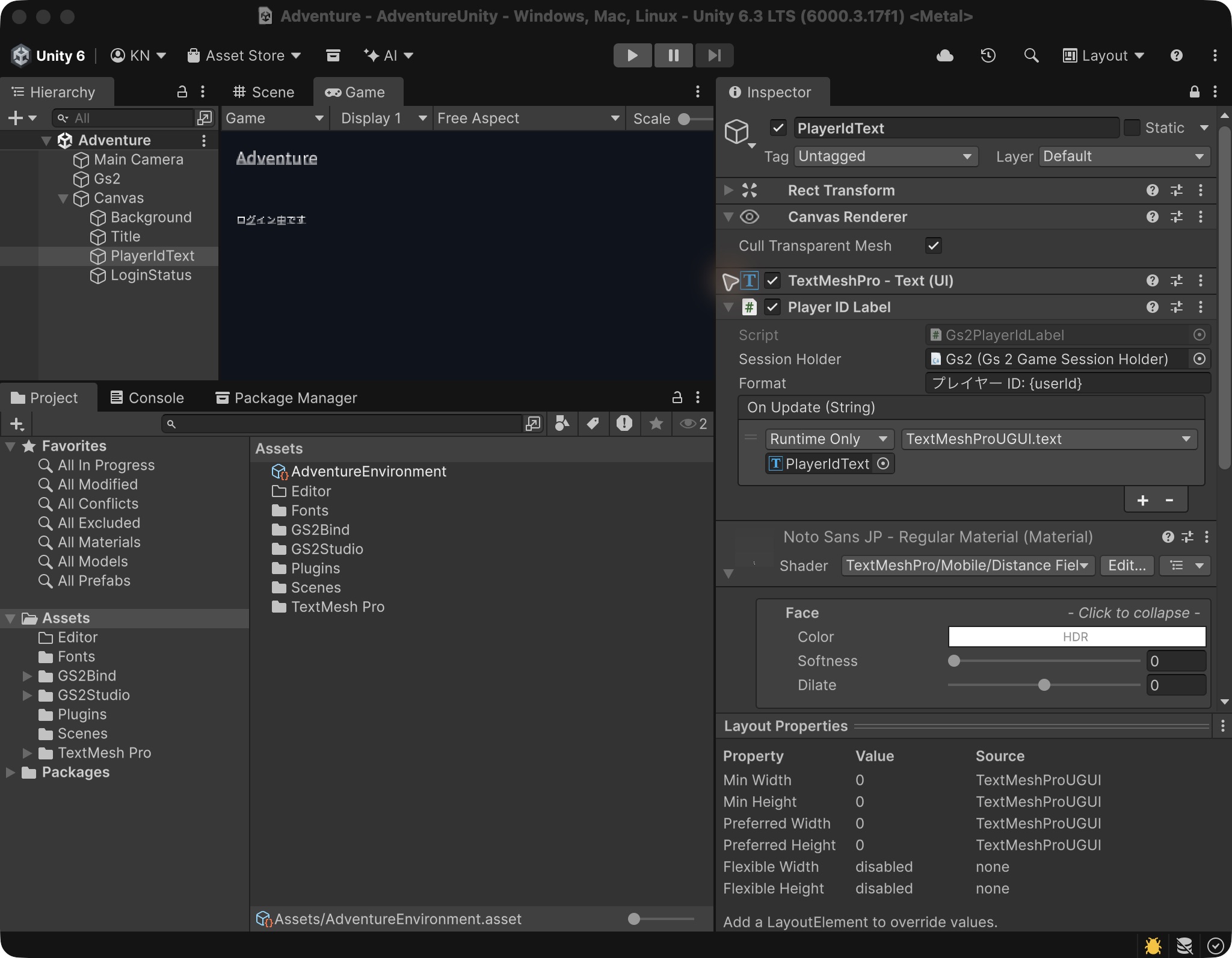
PlayerIdText를 선택한 상태에서 Inspector의 Add Component → GS2 → Core → Player ID Label 을 선택합니다.
| 항목 | 설정 |
|---|---|
| Session Holder | Hierarchy의 Gs2를 끌어다 할당 |
| Format | 플레이어 ID: {userId} |
On Update 의 + 를 누르고 PlayerIdText 자신을 할당합니다. 함수 목록에서 TextMeshProUGUI → Dynamic string → text 를 선택합니다. 고정 문자열을 입력하는 항목이 아니라 전달받은 문자열을 표시하는 Dynamic string 을 사용합니다.
이제 로그인에 성공하면 ID가 표시됩니다. 저장된 계정으로 다시 로그인하거나 로그인 후 이 텍스트를 활성화해도 현재 ID로 갱신됩니다.
로그인 상태와 오류 표시하기
플레이어 ID와 별도로 로그인 상태를 보여 줄 텍스트도 만듭니다.
- Canvas 아래에 Text - TextMeshPro 를 하나 더 만들고
LoginStatus로 이름을 정합니다.PlayerIdText아래에 배치합니다. - Font Asset 에
AdventureFont를 할당하고 Text Input 에로그인 중입니다를 입력합니다. Gs2의 AutoLogin에서 On Auto Login Complete 의 + 를 누르고LoginStatus를 할당합니다. 고정 문자열을 지정하는 TextMeshProUGUI → text 항목을 선택하고 입력란은 비워 둡니다. 로그인에 성공하면 상태 메시지만 사라집니다.- Client Holder와 AutoLogin 각각의 On Error 에
LoginStatus를 할당합니다. 고정 문자열을 지정하는 TextMeshProUGUI → text 항목을 선택하고로그인하지 못했습니다. 설정과 연결을 확인해 주세요를 입력합니다. 여기서는 Dynamic 항목을 사용하지 않습니다.
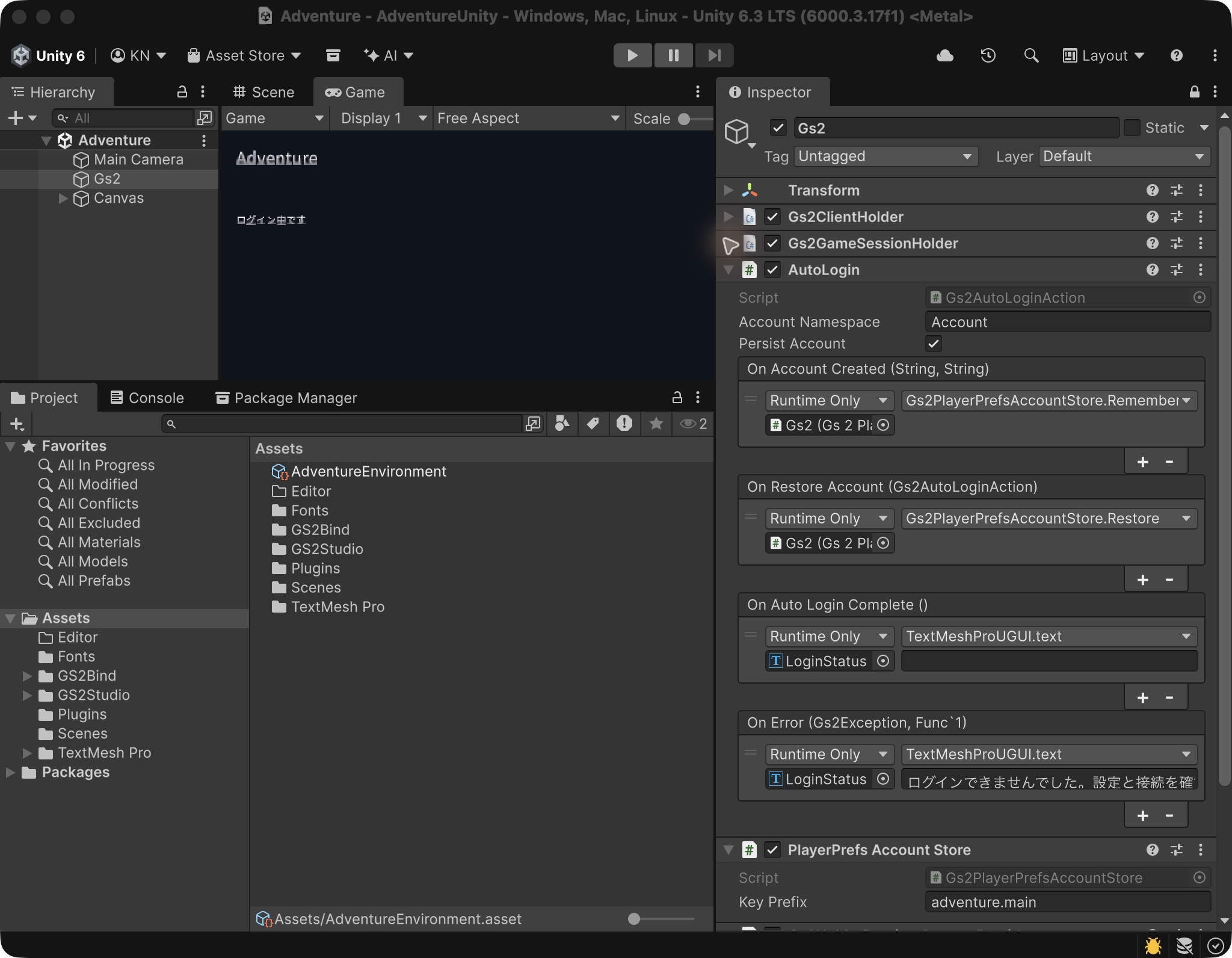
씬을 저장한 뒤 재생합니다. 로그인 중 메시지가 사라지고 플레이어 ID가 표시되면 성공입니다.
로그인 스크립트 추가하기
SDK의 비동기 처리는 UniTask로 기다립니다. await 다음 줄은 통신이 끝난 후 실행되고 오류는 catch에서 처리합니다.
Assets/AdventureLogin.cs를 만들고 아래 코드를 붙여 넣습니다.- 씬에 빈 GameObject를 만들고 이름을
Adventure로 지정합니다. AdventureLogin을 추가하고 Inspector의 Client Id와 Client Secret에Default의 아웃풋을 입력합니다.- Account Namespace는
adventure-account, Account Slot은main으로 설정합니다. - 재생하면 왼쪽 위에 로그인 버튼이 나타납니다. 눌러서 플레이어 ID가 표시되는지 확인합니다.
using Cysharp.Threading.Tasks;
using Gs2.Core.Model;
using Gs2.Unity.Core;
using Gs2.Unity.Util;
using UnityEngine;

public sealed class AdventureLogin : MonoBehaviour
{
    [SerializeField] private string clientId = "YOUR_CLIENT_ID";
    [SerializeField] private string clientSecret = "YOUR_CLIENT_SECRET";
    [SerializeField] private string accountNamespace = "adventure-account";
    [SerializeField] private string accountSlot = "main";

    public Gs2Domain Gs2 { get; private set; }
    public GameSession Session { get; private set; }
    private bool busy;
    private string message = "로그인하세요";
    private string SaveKey => $"adventure.{clientId}.{accountNamespace}.{accountSlot}";

    private void OnGUI()
    {
        GUILayout.BeginArea(new Rect(20, 20, 650, 170), GUI.skin.box);
        GUILayout.Label(message);
        GUI.enabled = !busy && Session == null;
        GUILayout.Label("저장 슬롯(main / practice 등)");
        accountSlot = GUILayout.TextField(accountSlot);
        if (GUILayout.Button("로그인")) Login().Forget();
        GUI.enabled = true;
        GUILayout.EndArea();
    }

    private async UniTask Login()
    {
        busy = true;
        message = "로그인 중";
        try
        {
            if (Gs2 == null)
            {
                Gs2 = await Gs2Client.CreateAsync(
                    new BasicGs2Credential(clientId, clientSecret), Region.ApNortheast1);
            }

            var userId = PlayerPrefs.GetString(SaveKey + ".userId", "");
            var password = PlayerPrefs.GetString(SaveKey + ".password", "");
            if (string.IsNullOrEmpty(userId) != string.IsNullOrEmpty(password))
            {
                message = "저장된 계정 정보가 불완전합니다. 저장 슬롯을 확인하세요";
                return;
            }
            if (string.IsNullOrEmpty(userId))
            {
                var create = await Gs2.Account.Namespace(accountNamespace).CreateAsync();
                var model = await create.ModelAsync();
                userId = model.UserId;
                password = model.Password;
                PlayerPrefs.SetString(SaveKey + ".userId", userId);
                PlayerPrefs.SetString(SaveKey + ".password", password);
                PlayerPrefs.Save();
            }

            var login = await Gs2.LoginAsync(
                new Gs2AccountAuthenticator(new AccountSetting
                {
                    accountNamespaceName = accountNamespace,
                    keyId = "grn:gs2:{region}:{ownerId}:key:default:key:default"
                }), userId, password);
            Session = login;
            message = "로그인했습니다. 플레이어 ID: " + Session.AccessToken.UserId;
        }
        catch (System.Exception error) { message = "연결하지 못했습니다: " + error.GetType().Name; }
        finally { busy = false; }
    }
}AccountSetting.keyId의 {region}과 {ownerId}는 GS2가 해석하는 기본 키 지정 방식입니다. 코드에서 그대로 사용합니다. 키의 네임스페이스 이름과 키 이름은 모두 default입니다.
새 계정의 정보는 로그인 전에 저장합니다. 로그인 통신이 실패해도 다음에 버튼을 누르면 같은 계정으로 다시 시도할 수 있습니다. 저장된 정보로 로그인하지 못한 경우에도 다른 계정을 임의로 만들지 않습니다.
이 튜토리얼에서는 기기 내 저장에 PlayerPrefs를 사용합니다. 암호화되지 않는 저장 공간이므로 게임을 공개할 때는 적절한 저장 방법을 선택하세요. 플레이어 비밀번호와 Client Secret을 화면, 로그, 공개 저장소에 노출하지 않습니다.
3. 같은 계정으로 다시 로그인하기
재생을 멈췄다가 다시 재생하고 로그인해 봅시다. 플레이어 ID가 이전과 같다면 저장한 계정으로 로그인한 것입니다.
| 조작 | 기대하는 결과 |
|---|---|
| 처음 로그인 | 플레이어 ID가 표시됨 |
| Unity 재생을 중지한 뒤 다시 재생하고 로그인 | 같은 ID가 표시됨 |
| 재생 중지 후 네트워크를 끊고 다시 재생하여 로그인 | 오류 메시지가 표시됨 |
| 네트워크 복구 후 재생을 중지하고 다시 재생하여 로그인 | 저장된 계정으로 로그인됨 |
Studio에서는 재생을 시작하면 자동 로그인합니다. SDK에서는 화면의 로그인 버튼을 누릅니다. 재생을 멈춰도 저장된 정보는 남습니다.
연습: 두 번째 플레이어 만들기
Studio에서는 재생을 중지하고 PlayerPrefs Account Store의 Key Prefix 를 adventure.practice로 바꾼 뒤 다시 재생합니다. SDK에서도 재생을 중지하고 AdventureLogin의 Inspector에서 Account Slot 을 practice로 바꾼 뒤 재생하고 로그인합니다. 원래와 다른 플레이어 ID가 나왔나요?
연습이 끝나면 재생을 중지합니다. Studio의 Key Prefix를 adventure.main, SDK의 Account Slot을 main 으로 되돌린 뒤 재생하고 로그인합니다. 처음 플레이어 ID로 돌아오는지 확인합니다.