> For the complete documentation index, see [llms.txt](/llms.txt)
# SDKのセットアップ
GS2-SDK を Unity または Unreal Engine にインストールする
このセクションでは、Game Engine 向けのSDK、GS2 SDK for Unity もしくは GS2 SDK for Unreal Engine 5 のインストール手順について詳述しています。
## GS2 SDK for Unityのインストール手順
[GS2 SDK for Unity Installer Version 2024.4.1](../../gs2-unity-installer_2024.4.1.unitypackage)
**上記のリンクよりUnityPackege形式のインストーラーをダウンロードします。**
**新規で Unity プロジェクトを作成するか、既存の Unity プロジェクトを準備し、Unity Editor で開きます。**
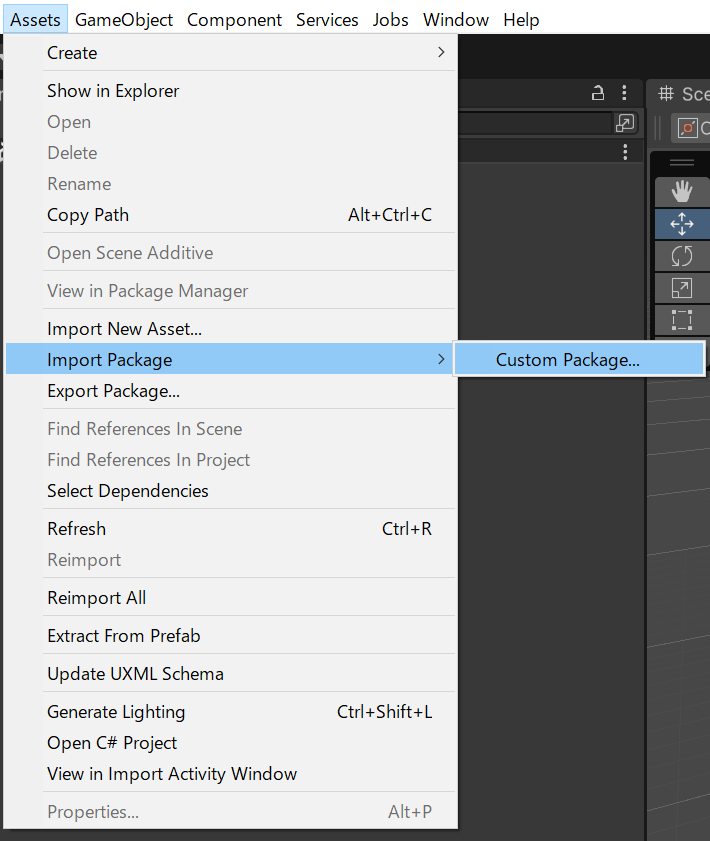
**メニューの 『Assets > Import Package > Custum Packages...』 から gs2-unity-installer_2024.4.1.unitypackage ファイルをインポートします。**
 **Unity Editor のメニューから 『Window > Game Server Services > SDK Installer』 を選択します。**
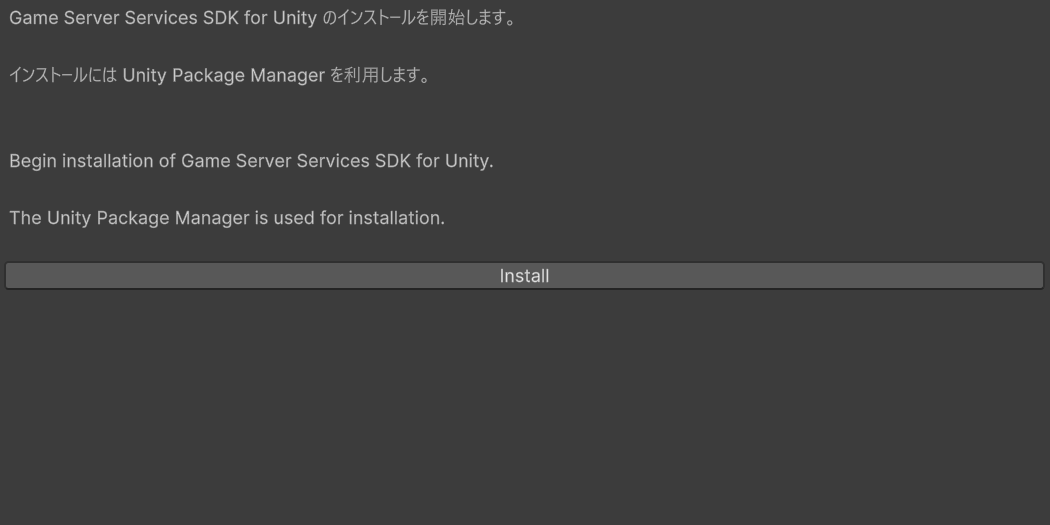
 **SDK インストーラーのウィンドウが表示されます。『Install』を選択します。**
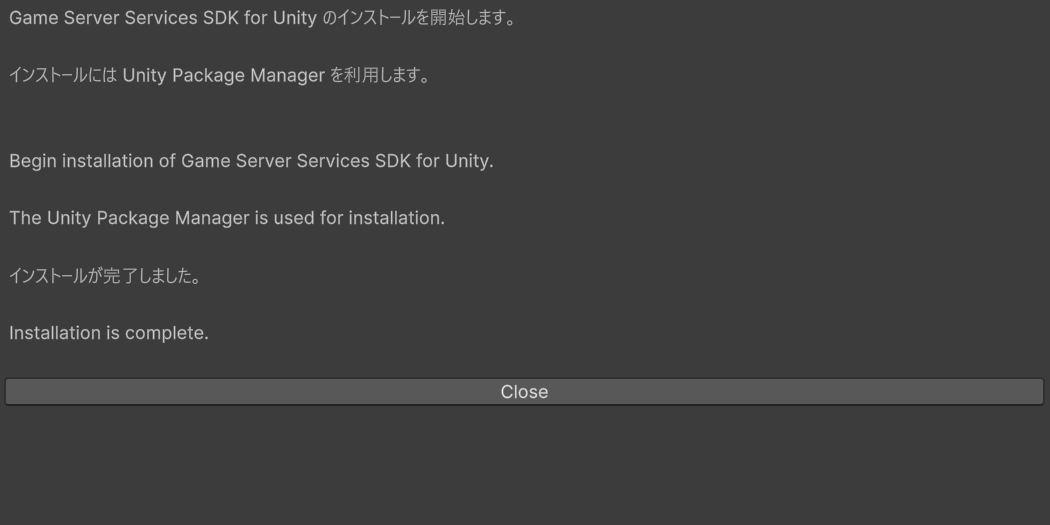 インストールが完了すると、プロジェクトの『Packeges』にSDKがインストールされ、Package Managerでインストールされていることが確認できます。
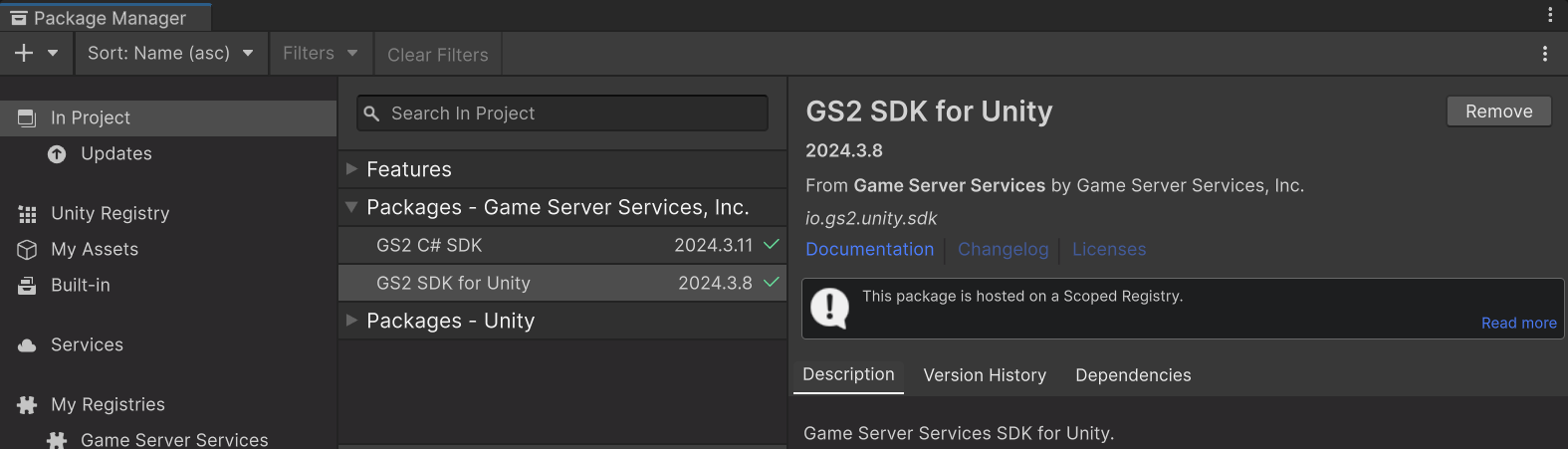 GS2 SDK for Unity は GS2-CSharp-SDK と GS2 SDK for Unity で構成されています、
インストール完了後、正しく動作しない場合は、一度 Unity Editor を再起動してみてください。
### GS2 UIKit for Unityのインストール手順
GS2 SDK for Unity は GS2-CSharp-SDK と GS2 SDK for Unity で構成されています、
インストール完了後、正しく動作しない場合は、一度 Unity Editor を再起動してみてください。
### GS2 UIKit for Unityのインストール手順
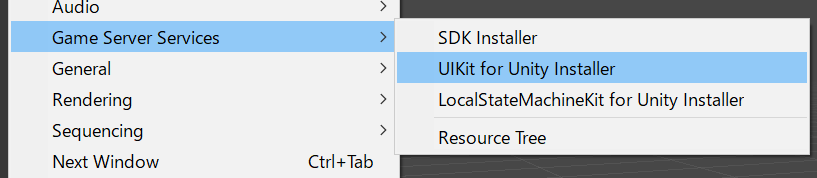 **Unity Editor のメニューから 『Window > Game Server Services > UIKit for Unity Installer』 を選択します。**
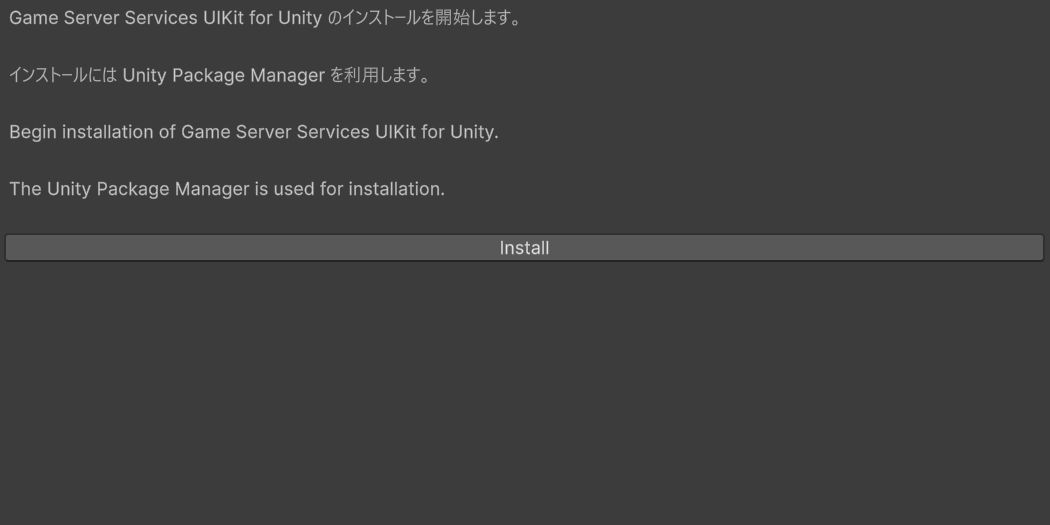
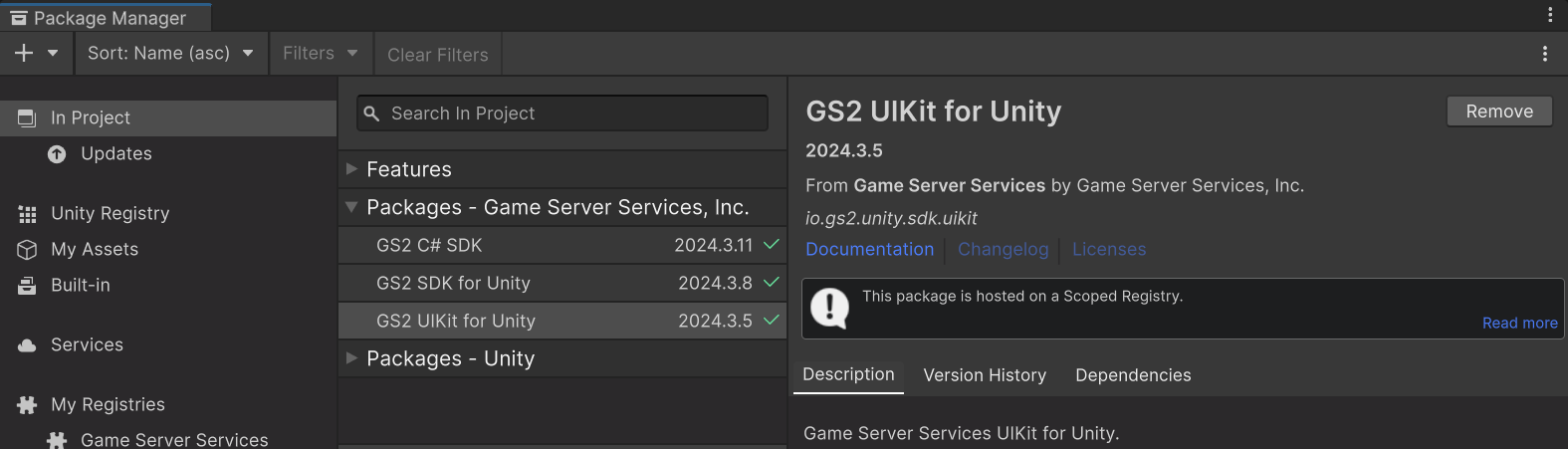
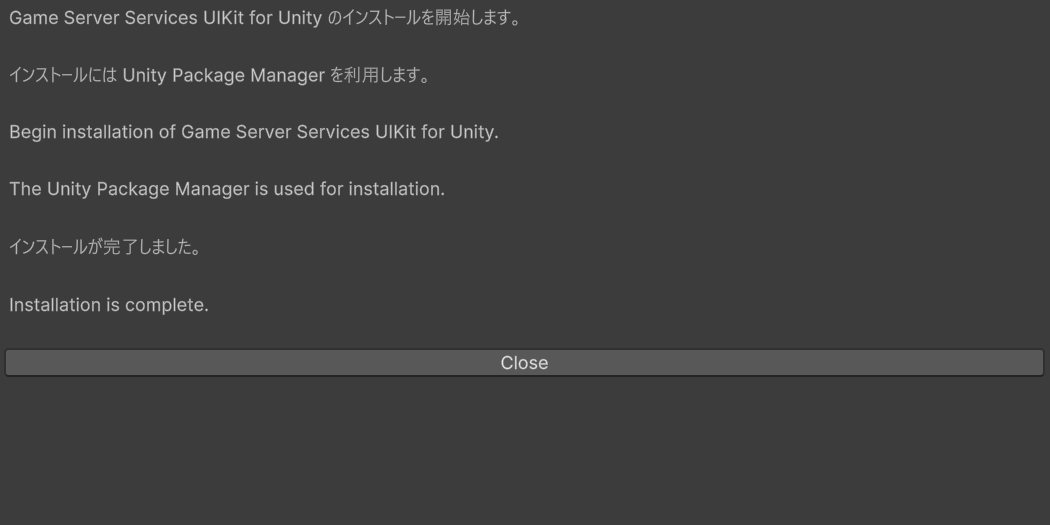 インストールが完了すると、プロジェクトの『Packeges』にSDKがインストールされ、Package Managerでインストールされていることが確認できます。
 インストール完了後、正しく動作しない場合は、一度 Unity Editor を再起動してみてください。
## GS2 SDK for Unreal Engine 5 のインストール手順
### プロジェクトプラグインとしてインストール
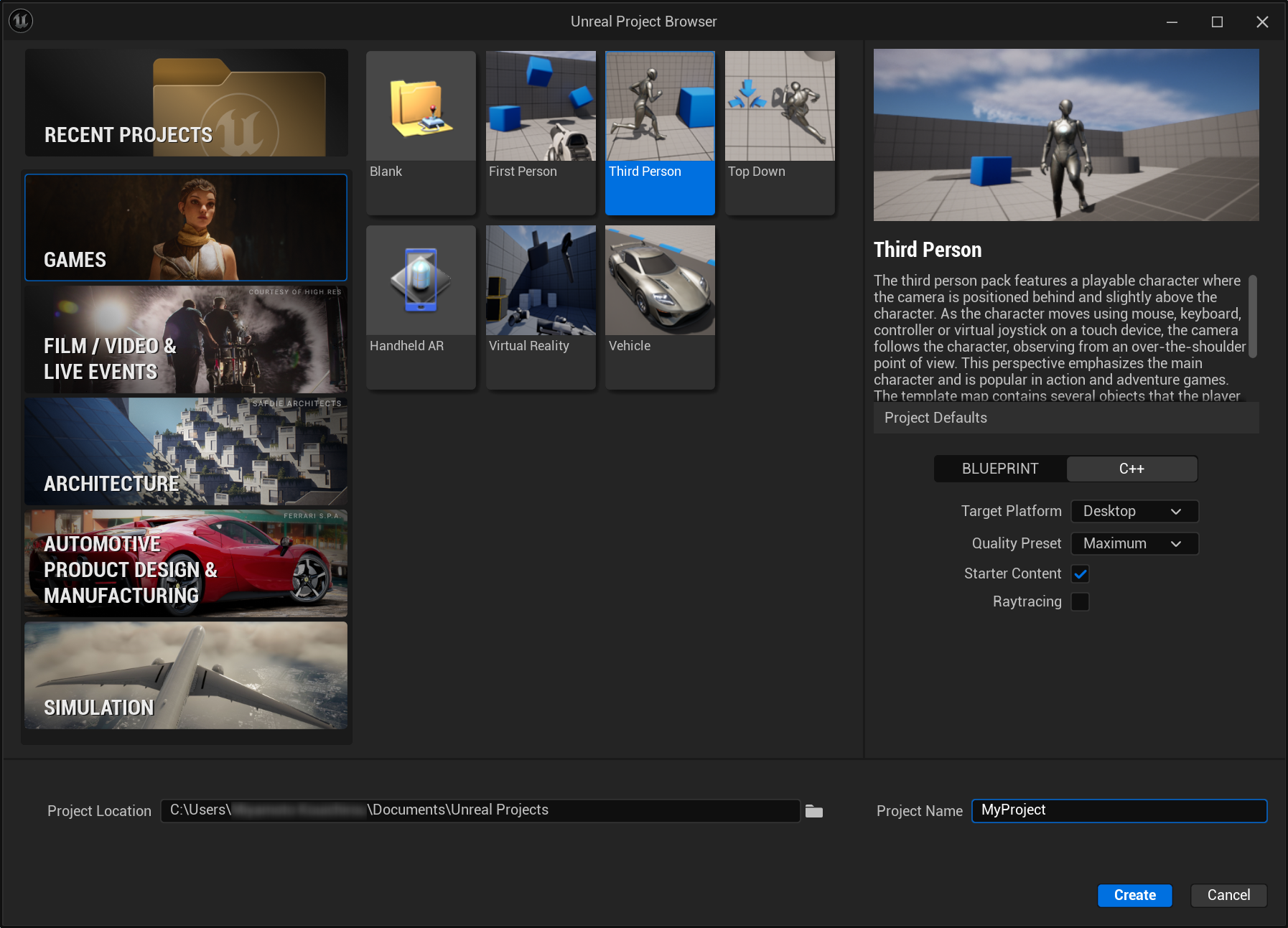
**新規で Unreal プロジェクトを作成するか、既存の Unreal プロジェクトを準備します。**
インストール完了後、正しく動作しない場合は、一度 Unity Editor を再起動してみてください。
## GS2 SDK for Unreal Engine 5 のインストール手順
### プロジェクトプラグインとしてインストール
**新規で Unreal プロジェクトを作成するか、既存の Unreal プロジェクトを準備します。**
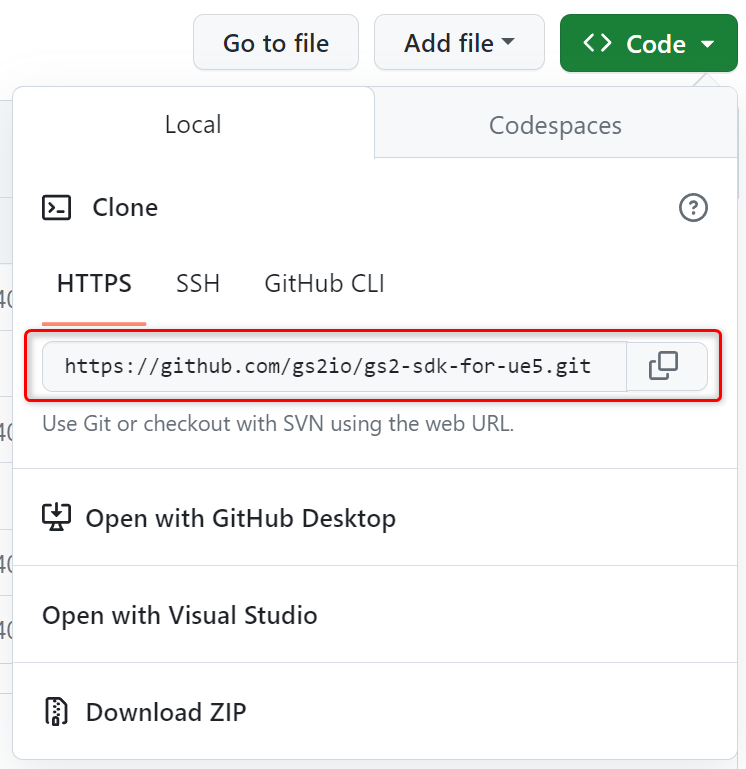
 **[GitHubの GS2 SDK for Unreal Engine 5 リポジトリ](https://github.com/gs2io/gs2-sdk-for-ue5) からソースコードをCloneします。**
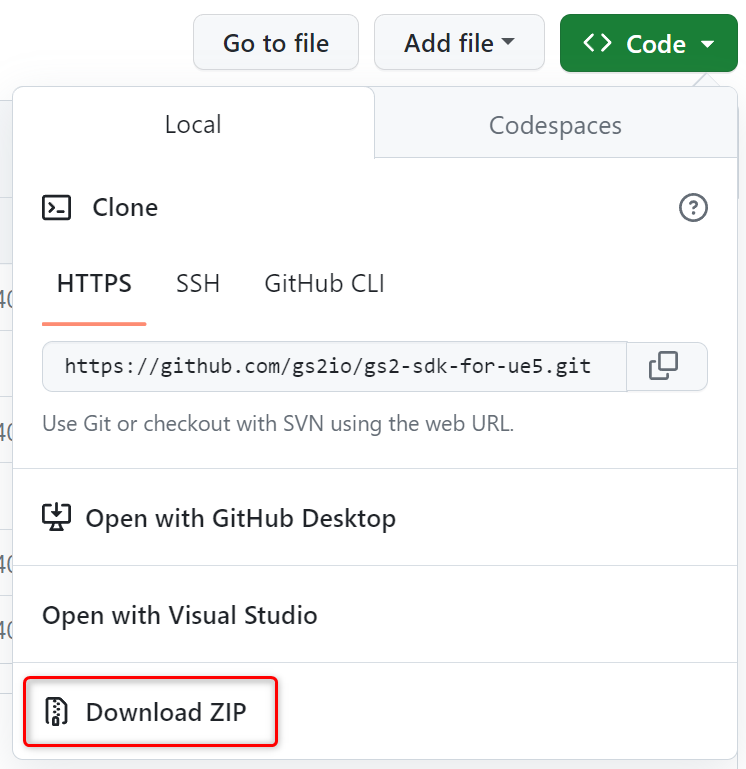
 もしくはZip形式でダウンロードし、任意のフォルダーに展開します。
 **ソースコード一式を Unreal プロジェクトにコピーします。**
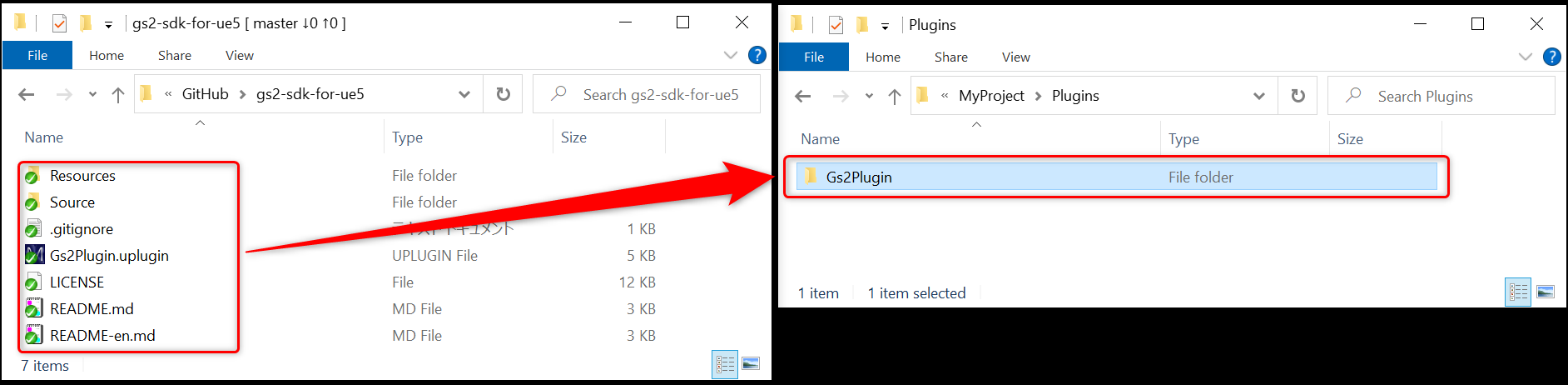 Unreal プロジェクト内の以下のフォルダに配置してください。
```
(Unreal プロジェクト)/Plugins/Gs2Plugin
```
Plugins フォルダが存在しない場合は新規作成してください。
Unreal プロジェクト内の以下のフォルダに配置してください。
```
(Unreal プロジェクト)/Plugins/Gs2Plugin
```
Plugins フォルダが存在しない場合は新規作成してください。
Plugins フォルダ内に `Gs2Plugin` フォルダを作成し、その中にダウンロードしたファイル一式をコピーします。
**Unreal Editor で uprojectファイルを起動します。**
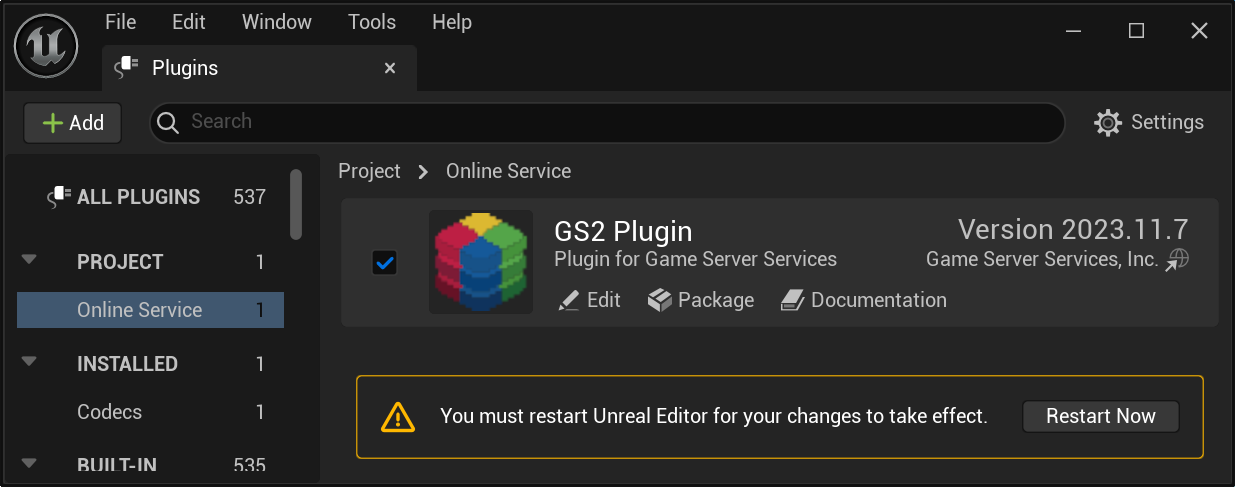
プラグイン ウィンドウを開き、GS2 プラグインにチェックをつけて有効化します。
Unreal Editor を再起動してください。
 **GS2プラグインのビルドを確認するダイアログが表示されますので、「はい」 を選びます。**
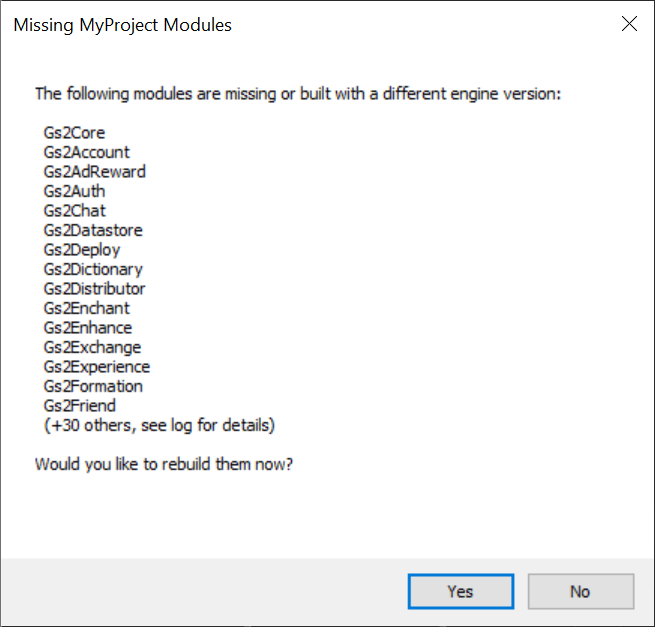 環境によりますが、ビルドには相応の時間がかかります。
プラグインのビルドに成功すると Unreal Editorが起動します。
以上でインストールは完了です。
### エンジンプラグインとしてインストール
Unreal EngineソースコードをGithubもしくはPerforceから取得し、Engineをビルドしている環境に エンジンプラグインとしてインストールが可能です。
**[GitHubの GS2 SDK for Unreal Engine 5 リポジトリ](https://github.com/gs2io/gs2-sdk-for-ue5) からソースコードをCloneします。**
もしくはZip形式でダウンロードし、任意のフォルダーに展開します。
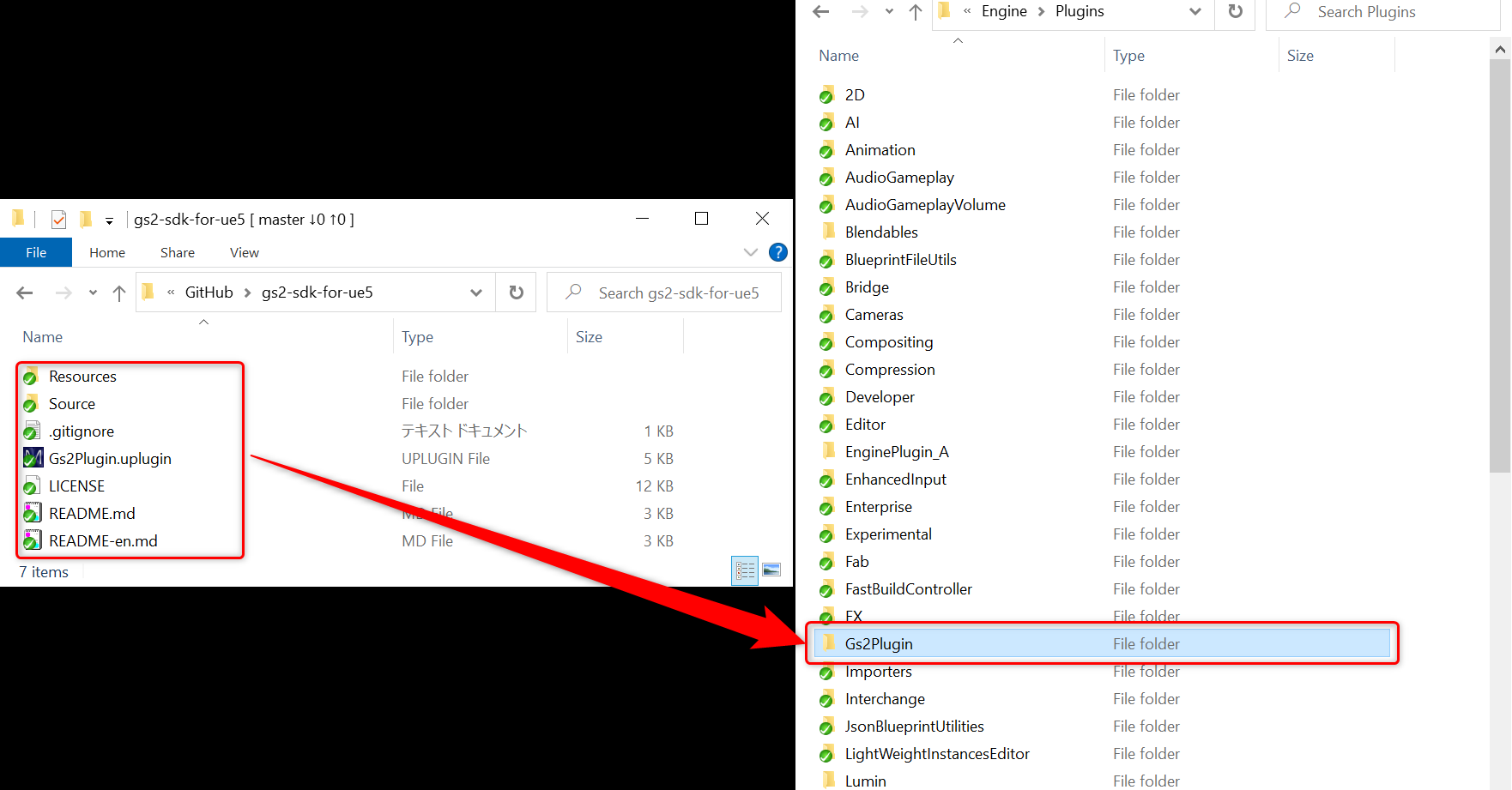
**Unreal Engineソースコード内に以下のフォルダを作成し、フォルダ内にダウンロードしたソースコード一式をコピーしてください。**
```
(Unreal Engineソースコード)/Engine/Plugins/Gs2Plugin
```
 **GenerateProjectFiles.batを実行して プロジェクト ファイルを更新します。**
UE5.sln ファイルを開き、Unreal Engineをビルドします。
**GenerateProjectFiles.batを実行して プロジェクト ファイルを更新します。**
UE5.sln ファイルを開き、Unreal Engineをビルドします。
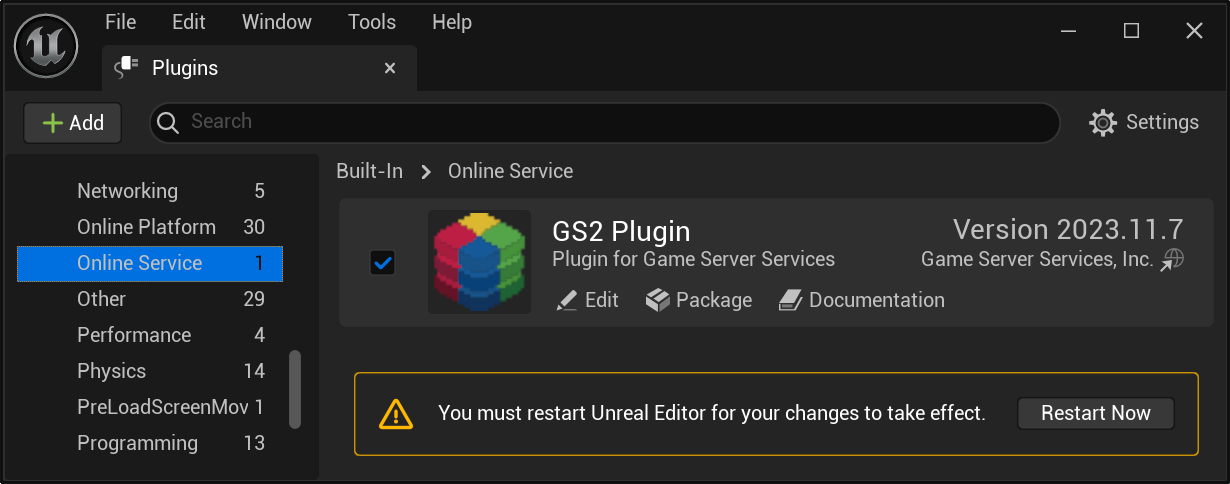
ビルドが完了したら UnrealEditorを起動し、GS2プラグインを有効化後、UnrealEditorを再起動してください。
 以上でインストールは完了です。