開発環境を準備する
GS2 のプロジェクトと Unity のシーンを用意し、接続に使う設定を確認します。
GS2 の学習用プロジェクトと、Unity の空のシーンを用意しましょう。ここで作る GS2 のアカウントは、ゲームの設定を管理する開発者用です。
1. GS2 に登録する
GS2 のサイト(別タブ)から開発者アカウントを登録します。届いたメールのリンクでメールアドレスを確認したら、マネージメントコンソール(別タブ)にログインしてください。
2. 学習用プロジェクトを作る
- Project → プロジェクトリスト → プロジェクトを新規作成を開きます。
- プロジェクト名に
adventure、説明に「冒険ゲームの練習」と入力します。 - 最初に有効化するリージョンを 東京 にします。この教材のコードも東京(
ap-northeast-1)へ接続します。 - 契約プランなどの内容を確認し、作成を押します。
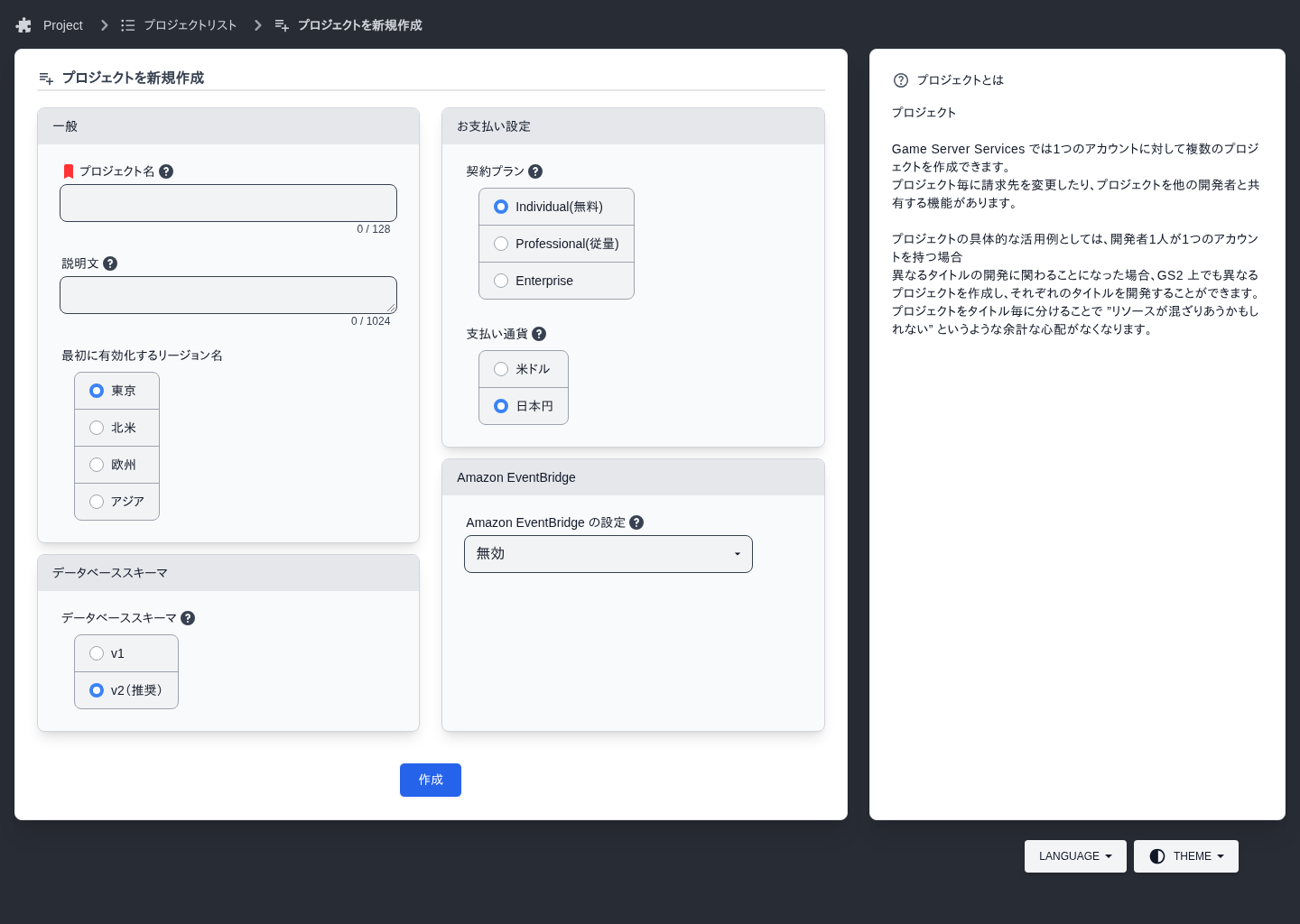
プロジェクト名には英数字、ハイフン、アンダースコアを使います。すでに学習用プロジェクトがある場合は、東京リージョンが有効であることを確認して使えます。
3. Unity に設定する接続情報を確認する
作成したプロジェクトの東京リージョンで、Deploy → スタックリスト → Default → アウトプットリストを開きます。次の二つの値を、Unity の接続設定に使います。
| アウトプット名 | Unity で設定する項目 |
|---|---|
ApplicationClientId | Client ID |
ApplicationClientSecret | Client Secret |
4. Unity とツールを準備する
Unity で空のプロジェクトを作り、シーンを Adventure という名前で保存します。
Studio は、画面で機能を選び、表に設定を入力する方法です。SDK(Unity) は、GS2 の設定と C# コードを自分で書く方法です。下のタブを選ぶと、その方法での準備手順が表示されます。
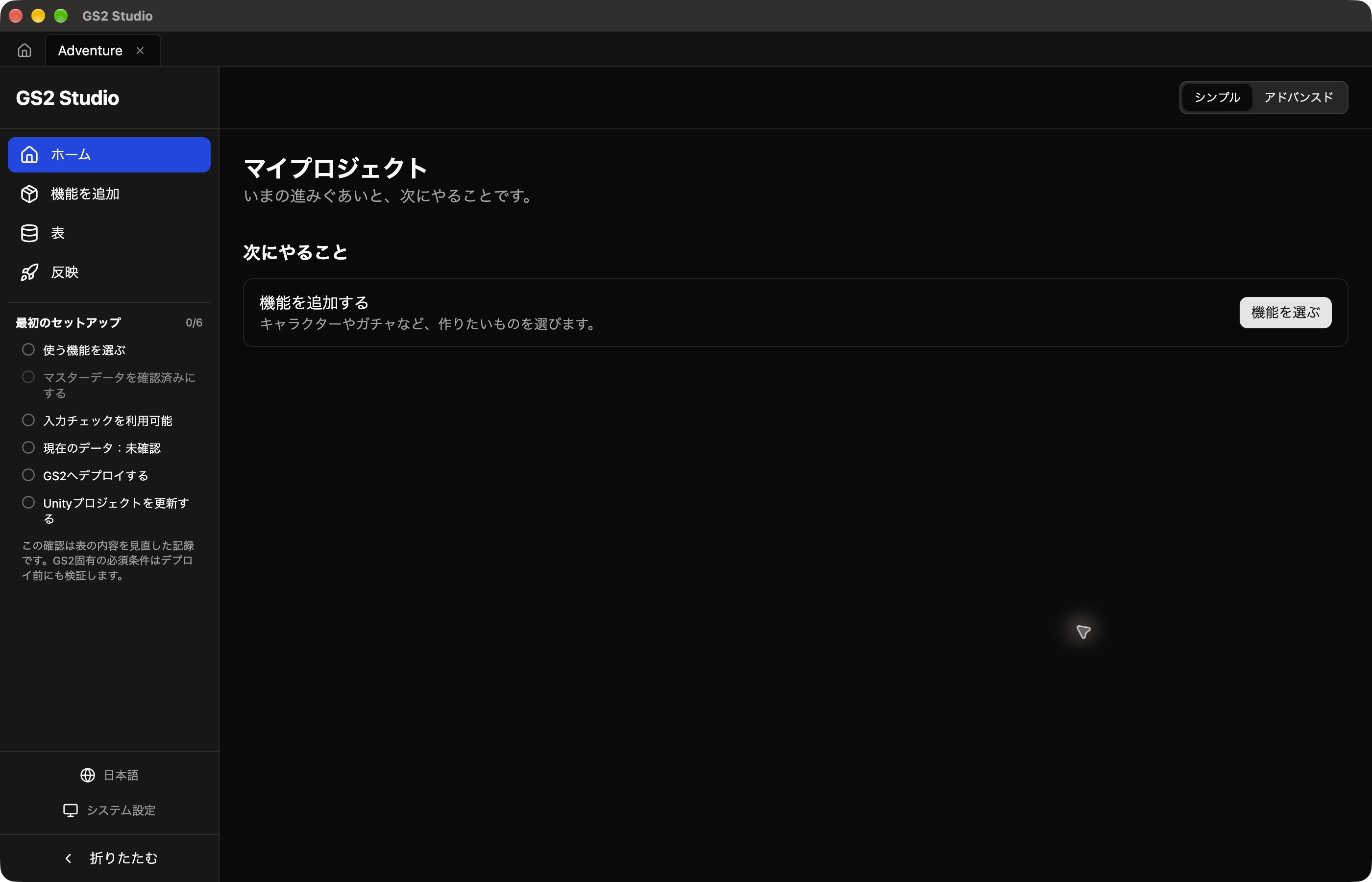
- GS2 Studio のダウンロードページ(別タブ)からデスクトップアプリを導入します。
- 起動画面の新規プロジェクトを作成から
Adventureを作り、保存先のフォルダーを選びます。こちらはパソコン上の設計データを置くプロジェクトです。 - 右上でシンプルを選びます。左側にホーム・機能を追加・表・反映が表示されます。
- GS2 SDK for Unity インストーラーをダウンロードします。
- Unity の Assets → Import Package → Custom Package… からダウンロードしたファイルを選び、Import を押します。
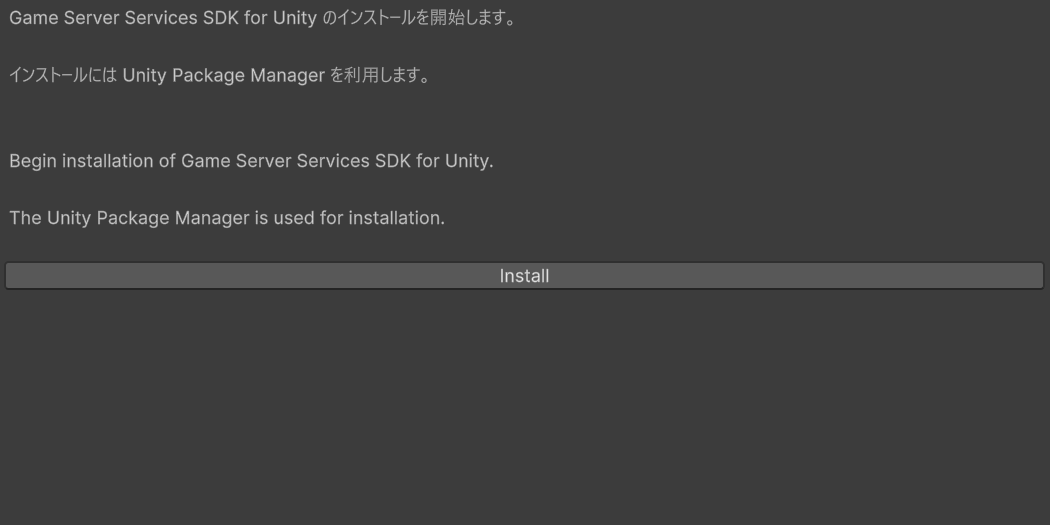
- Window → Game Server Services → SDK Installer を開き、Install を押します。
- Window → Package Manager で GS2 C# SDK と GS2 SDK for Unity が追加されていることを確認します。
UniTask を導入する
この教材の SDK コードは UniTask の async / await で書きます。
- Window → Package Managerで、導入済みの一覧から UniTask を検索します。
- 未導入の場合は + → Install package from git URL… を開き、次のURLを入力して Install を押します。
https://github.com/Cysharp/UniTask.git?path=src/UniTask/Assets/Plugins/UniTask#2.5.11インポートが完了すると、SDK の LoginAsync() や ModelAsync() を使えます。