7. 設定を変更してゲームへ反映する
基本の仕組みができたので、ゲームの内容を少し変えてみましょう。森の探索の報酬を 10 から 15 コインに増やし、新しい冒険「洞窟の探索」も追加します。設定を変えると、画面や実際の報酬がどう変わるかを見ていきます。
始める前に
進行中の冒険をクリアし、購入などの処理が完了してから、設定を変更します。
変更内容
| 冒険 | 消費スタミナ | 通常報酬 | 初回報酬 |
|---|---|---|---|
forest 森の探索 | 5 | 15 コイン | なし |
cave 洞窟の探索 | 8 | 20 コイン | なし |
手順
既存の行を変更し、新しい行を追加する
表 → クエスト(Quest) を開き、次のように編集します。
| ID | グループ | displayName | 開始時消費の consumeValue | 通常クリア報酬の count |
|---|---|---|---|---|
forest | main | 森の探索 | 5 | 15 |
cave | main | 洞窟の探索 | 8 | 20 |
forest の通常クリア報酬を開き、depositTransactions → DepositTransaction → count を 15 に変更します。
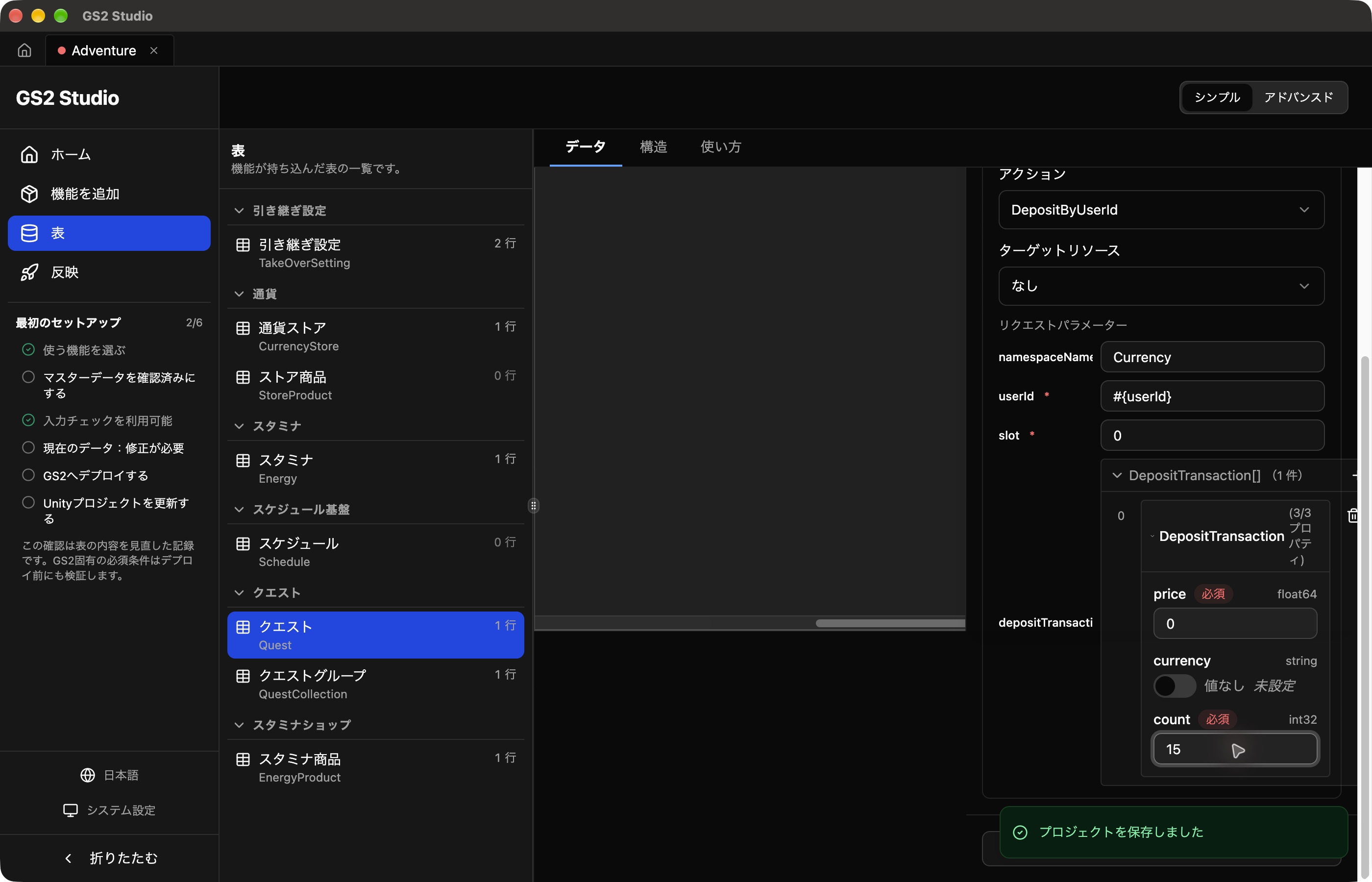
cave は行を追加して作ります。開始時消費に ConsumeStaminaByUserId、通常クリア報酬に DepositByUserId をそれぞれ1件設定します。
- 開始時消費:
namespaceName = Energy、staminaName = stamina、userId = #{userId}、consumeValue = 8。 - 通常クリア報酬:
namespaceName = Currency、userId = #{userId}、slot = 0。depositTransactionsを1件追加し、price = 0、currencyは値なし、count = 20。 - 初回クリア報酬と失敗時アクションは0件。
保存したら、サーバーと Unity の両方へ反映します。
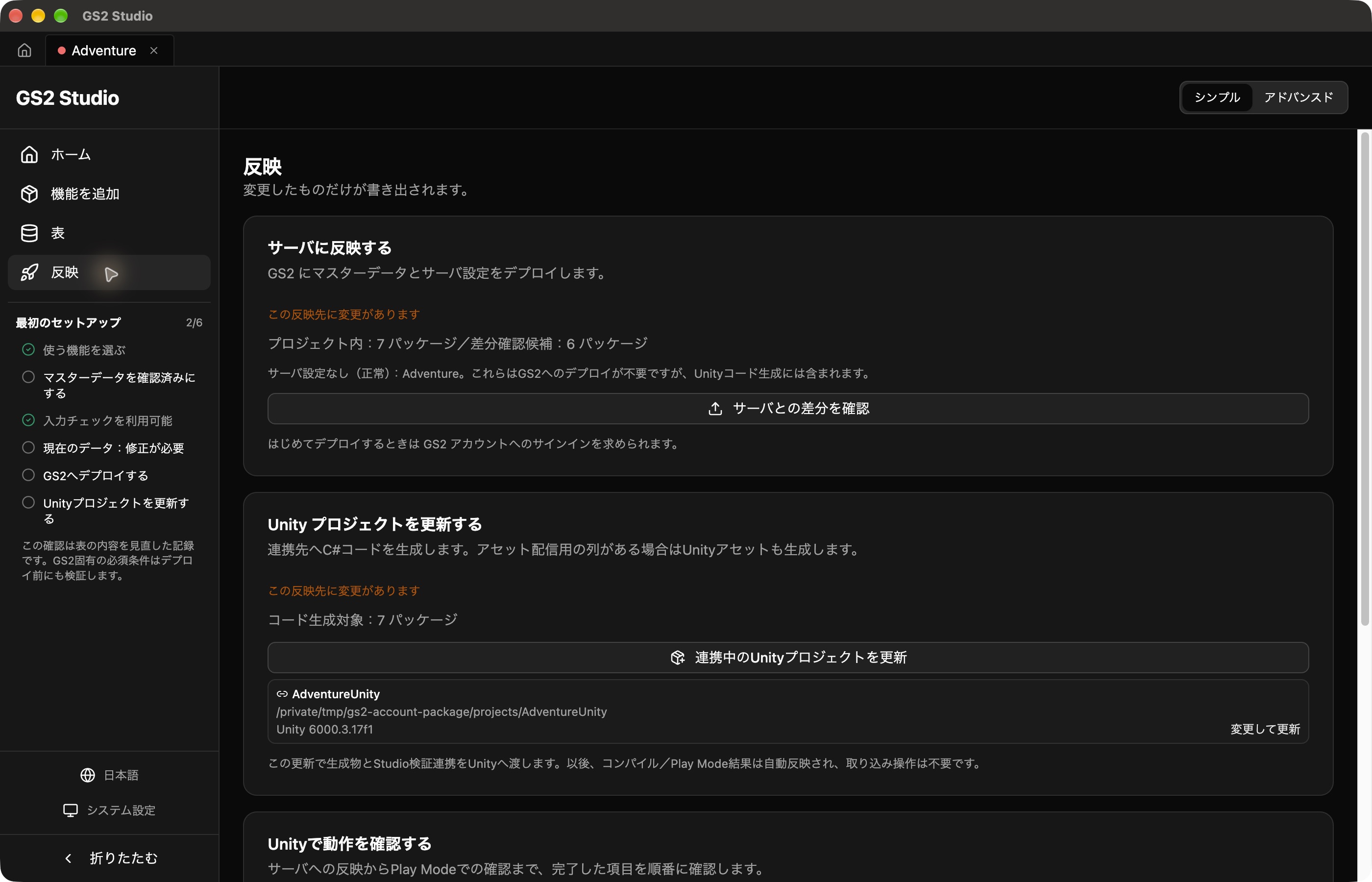
- 反映 → サーバとの差分を確認で、森の変更と洞窟の追加を確認してデプロイします。
- Unity プロジェクトを更新するを実行します。
displayNameは Unity のアセットにも出力するため、こちらの更新も必要です。 - Unity の再生を止めて再生し直し、ログインします。
- 一覧に二つの冒険が出ることを確認します。コードは各行の
Start()を呼ぶので、洞窟専用の開始処理を追加する必要はありません。
設定を更新する
第7章のテンプレートをダウンロードし、Deploy → adventure-game → スタックを更新を開き、テンプレートデータでダウンロードしたファイルを選びます。これは前の章のリソースも含む完全なテンプレートです。更新内容を確認して適用し、実行状態が更新完了になるまで待ちます。
テンプレートでは forest の入金数を 15 に変更し、cave を追加しています。第6章のコードをそのまま使い、Unity の再生を止めて再生し直します。ログインすると、main グループから取得した森と洞窟が一覧に並びます。選んだ冒険の Name を使って開始するので、新しく追加した洞窟も遊べます。
新しい冒険に挑戦してみましょう
一覧を開き、森と洞窟の両方を遊んでみてください。設定の反映には最大5分かかります。変更前の一覧や報酬が出る場合は、少し待ってから Unity を再生し直し、新しく冒険を始めて確かめます。
- 一覧に森と洞窟が表示される。
- 森を新しく開始してクリアすると 15 コイン増える。
- 洞窟を開始するとスタミナ 8 を消費し、クリアすると 20 コイン増える。
- すでに持っていたコインはそのままで、クリア報酬の分だけ増える。
進行中の冒険には、開始時点の情報が保存されています。変更した設定を確かめるときは、冒険を新しく開始してください。また、Unity 側で表示用のデータを持っている場合は、GS2 の設定と合わせて更新します。
練習:もう一つ冒険を作ってみる
今度は、名前も必要なスタミナも報酬も、自分で決めた冒険を追加してみましょう。一覧から始めてクリアし、報酬を受け取れるところまで試してみてください。スタミナが足りないときや、アプリを再起動したときの動きも確かめておきましょう。
確認の順序
- 新しく追加した冒険を選ぶ前に、画面のコイン残高を控えます。
- その冒険の 開始、クリア を順に押します。
- クリア後の残高から、控えた残高を引きます。設定した報酬の枚数と一致すれば、追加した冒険の報酬を受け取れています。