2. 冒険を登録して一覧に表示する
ログインできるようになったので、次は冒険の一覧を作りましょう。最初の冒険は「森の探索」です。冒険を GS2 ではクエストと呼び、クエストグループにまとめて管理します。今回はクエストグループ main に forest として登録し、画面に名前を表示してみます。
ゲームの設定を用意する
冒険の名前や報酬など、開発者が決めるゲームの設定を「マスターデータ」と呼びます。一方、プレイヤーが持っているコインや、どの冒険の途中かを表すものは「ユーザーデータ」です。まずは、一覧に表示するマスターデータを作ります。
forest はプログラムが冒険を指定するための識別子で、「森の探索」はプレイヤーに見せる名前です。二つを分けておくと、画面上の名前を変えても、プログラムでは同じ冒険として扱えます。
一覧を表示するための設定を作ります。開始時の消費と報酬の設定欄は、空にしておきます。
手順
クエストを追加する
第1章で使った Studio の Adventure プロジェクトを開きます。機能を追加で クエスト を検索し、カードの追加を押してください。
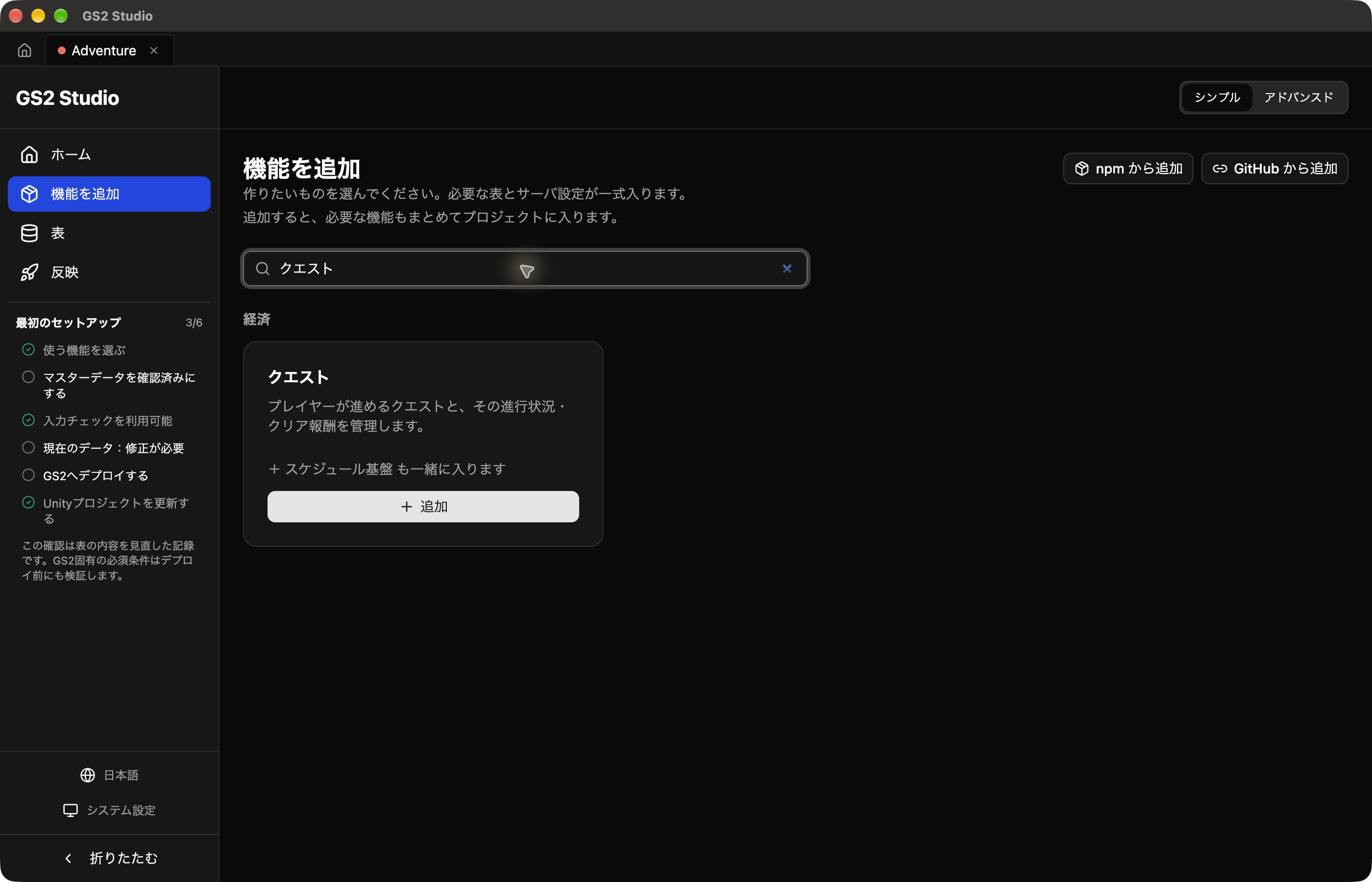
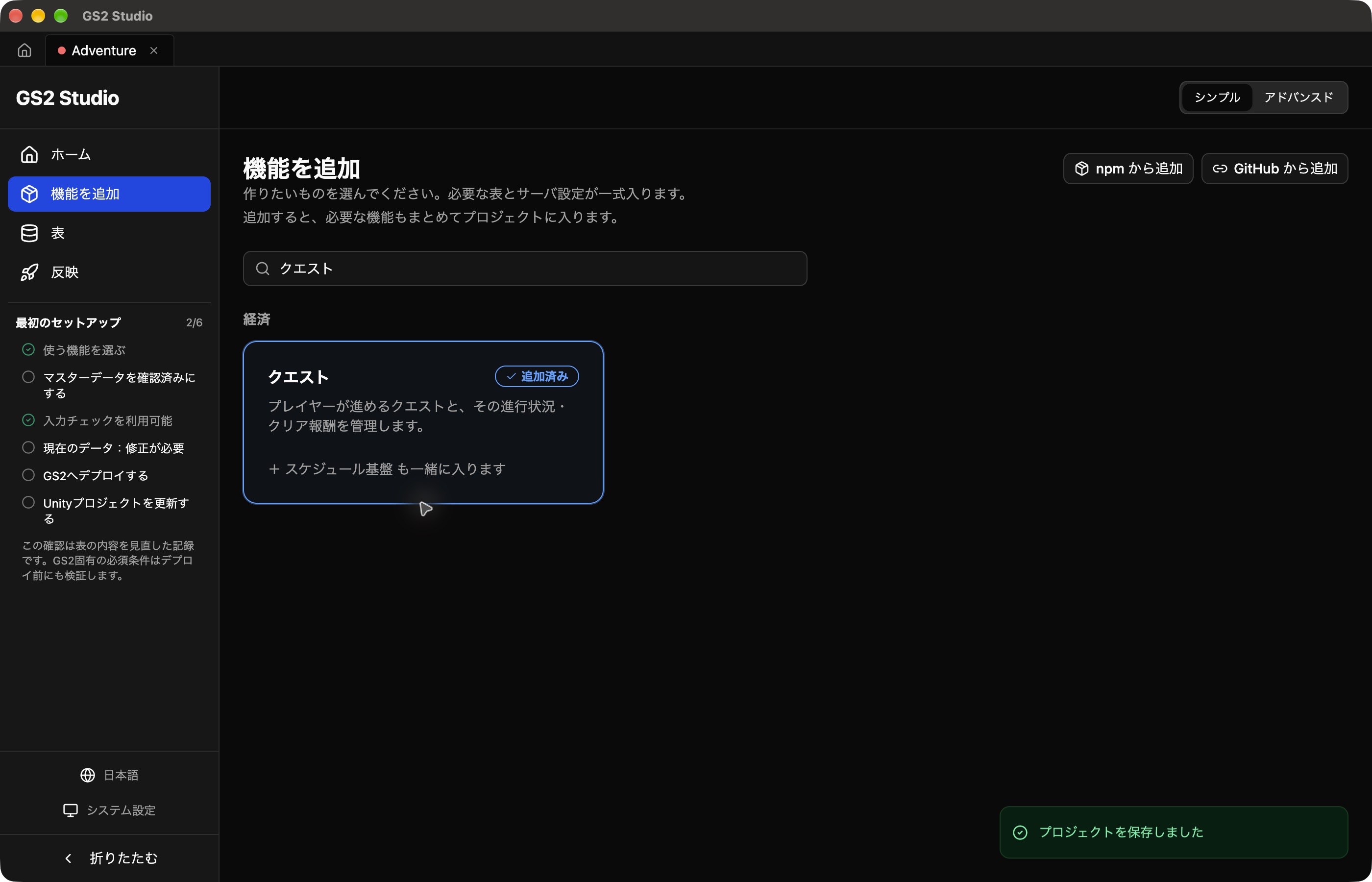
追加済みと表示されるまで待ちます。クエストが使う「スケジュール基盤」も一緒に追加されます。
クエストグループを作る
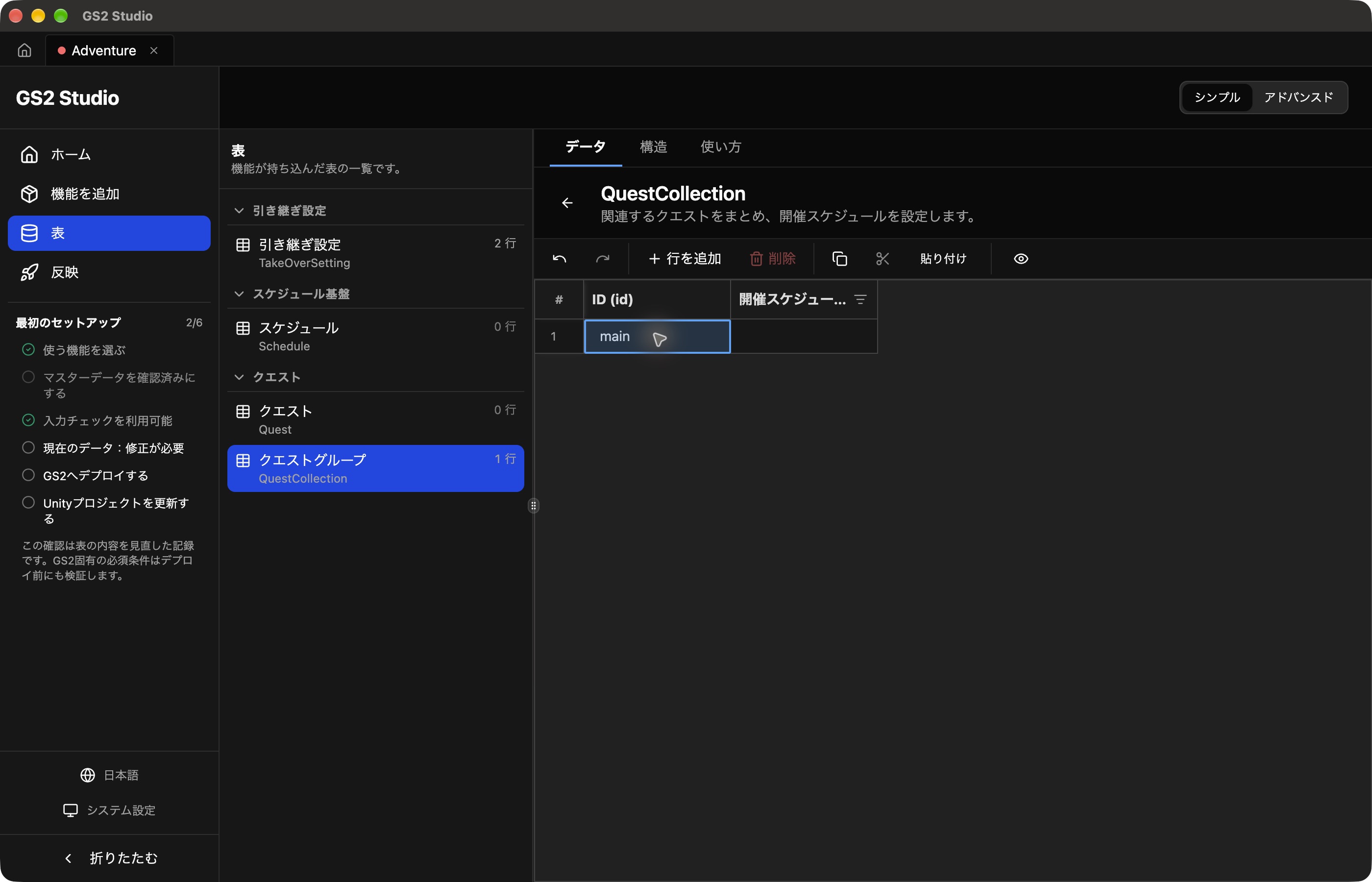
表 → クエスト → クエストグループ(QuestCollection) を開き、行を追加を押します。ID のセルを選んで Enter を押し、main と入力して Enter で確定します。開催スケジュールは空欄にします。
表示名の列を追加する
クエストに、ゲームで表示する名前の列を追加しましょう。
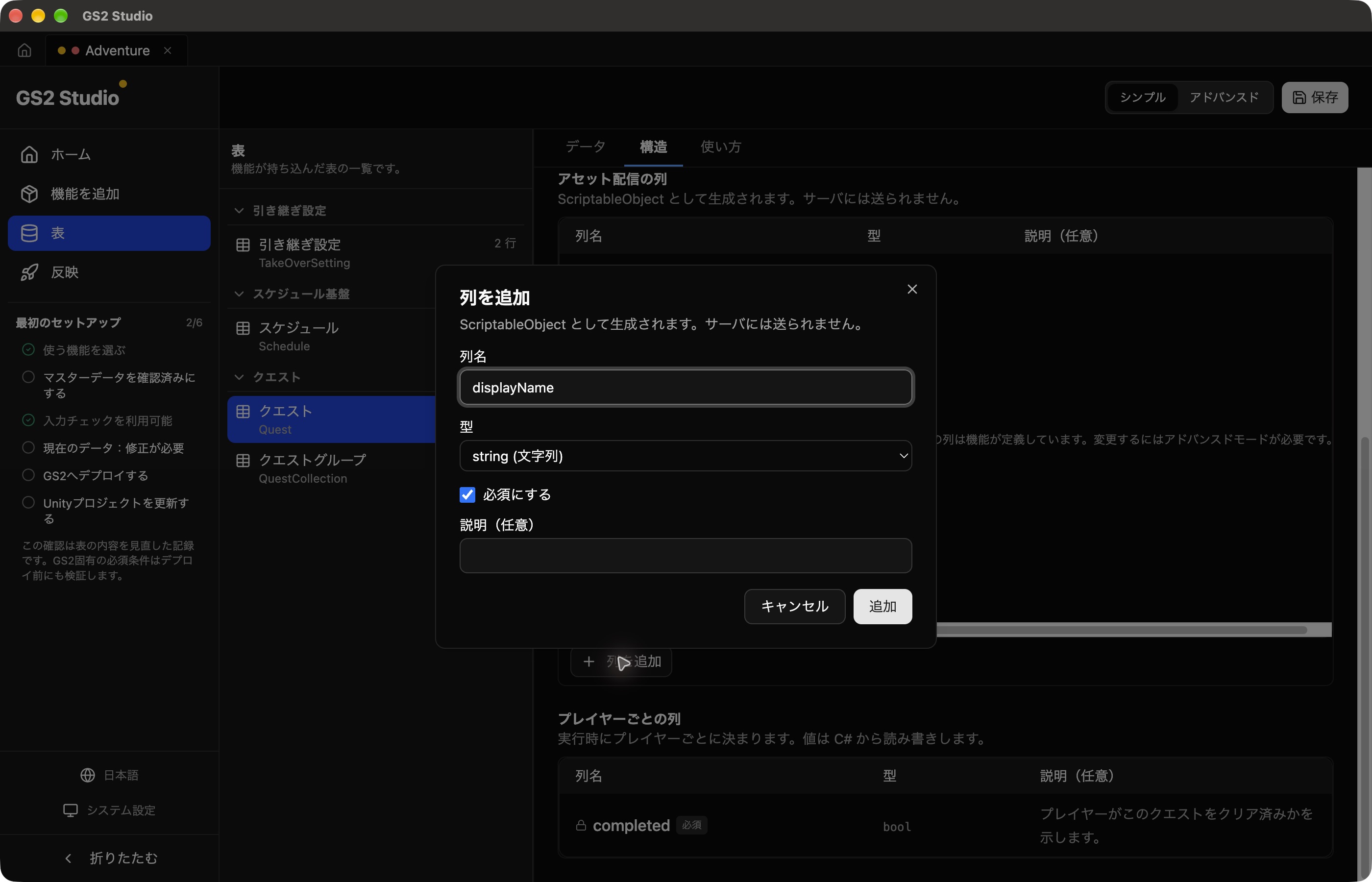
- 表 → クエスト → クエスト(Quest) を開き、構造 タブを選びます。
- アセット配信の列 にある 列を追加 を押します。
- 列名を
displayName、型を string(文字列) にします。必須にする をオンにして、追加 を押します。
森の探索を登録する
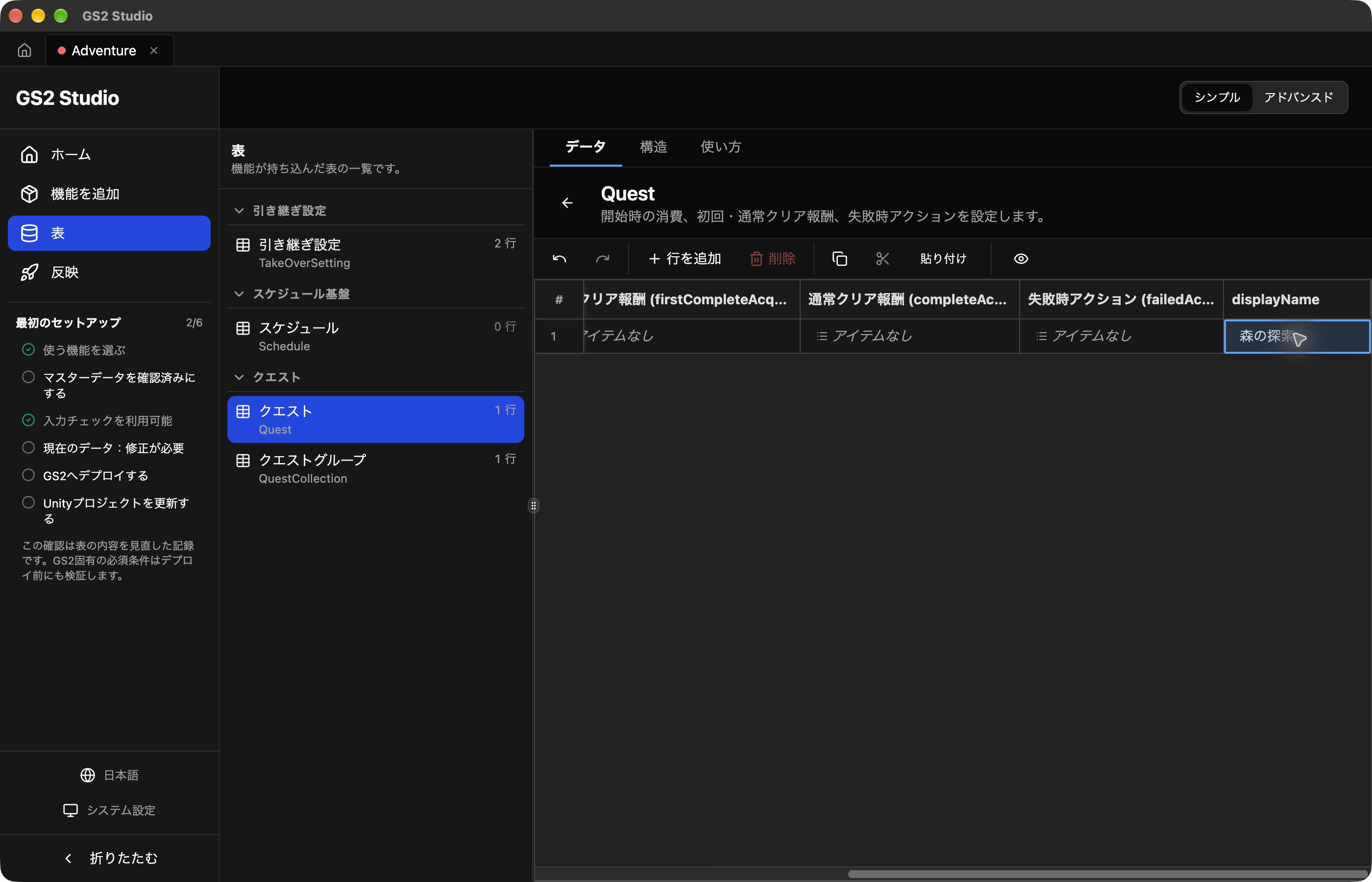
データ タブを開き、行を追加 で次の行を作ります。文字や数値はセルを選んで Enter を押すと編集できます。クエストグループはセルを開いて main を選びます。アクションの列は アイテムなし のままにします。
| ID | クエストグループ | displayName | 開始時消費 | 通常クリア報酬 | 初回クリア報酬 | 失敗時アクション |
|---|---|---|---|---|---|---|
forest | main | 森の探索 | 0件 | 0件 | 0件 | 0件 |
displayName は表の右端にあります。横にスクロールして 森の探索 と入力し、保存します。
サーバーと Unity へ反映する
反映 → サーバとの差分を確認を押し、GS2 にサインインします。学習用プロジェクトと東京リージョンを選び、変更内容を確認してデプロイします。続いてUnity プロジェクトを更新するを実行します。
生成された一覧を画面に表示する
- Unity の
Gs2オブジェクトにQuestListHandlerを追加し、Collection をmainにします。下のコードで一覧を描くので Item Prefab と Content Parent は空欄のままです。 Assets/AdventureStudioView.csを作り、次のコードを貼り付けます。Gs2オブジェクトにAdventureStudioViewを追加し、Quests にQuestListHandlerを割り当てます。- 再生してログインすると、「森の探索」が表示されます。
using Gs2.Unity.Util;
using System;
using UnityEngine;
using GS2Studio.Generated.Quest;

public sealed class AdventureStudioView : MonoBehaviour
{
    [SerializeField] private QuestListHandler quests;
    private string message = "";

    private void OnEnable()
    {
        if (quests != null) quests.Failed += ShowLoadError;
    }

    private void OnDisable()
    {
        if (quests != null) quests.Failed -= ShowLoadError;
    }

    private void ShowLoadError(Exception error)
    {
        message = "読み込めませんでした: " + error.GetType().Name;
    }

    private void OnGUI()
    {
        if (quests == null || Gs2GameSessionHolder.Instance == null || !Gs2GameSessionHolder.Instance.Initialized) return;
        GUILayout.BeginArea(new Rect(20, 100, 650, 650), GUI.skin.box);
        GUILayout.Label(message);
        if (!quests.IsLoaded) { GUILayout.Label("冒険を読み込み中です"); GUI.enabled = true; GUILayout.EndArea(); return; }
        foreach (var quest in quests.Binders)
        {
            GUILayout.Label(quest.DisplayName);
        }
        GUI.enabled = true;
        GUILayout.EndArea();
    }

}設定をデプロイする
この章のテンプレートをダウンロードし、コンソールの Deploy → スタックを新規作成から、スタック名 adventure-game で作成します。テンプレートデータでダウンロードしたファイルを選びます。adventure-login はそのまま残します。
クエストの設定は次の部分です。表示名は metadata に文字列として入れ、Unity も文字列として読みます。
Settings:
  version: 2019-05-14
  groups:
    - name: main
      quests:
        - name: forest
          metadata: 森の探索
          contents:
            - weight: 1
              completeAcquireActions: []
          consumeActions: []
          firstCompleteAcquireActions: []
          failedAcquireActions: []
一覧表示のスクリプトを追加する
Assets/AdventurePlay.cs を作って次のコードを貼り付け、Adventure オブジェクトに追加します。Inspector の Login に、第1章の AdventureLogin を割り当てます。再生してログインすると、冒険の一覧が表示されます。
using Cysharp.Threading.Tasks;
using System.Collections.Generic;
using Gs2.Unity.Gs2Quest.Model;
using UnityEngine;

public sealed class AdventurePlay : MonoBehaviour
{
    [SerializeField] private AdventureLogin login;
    private readonly List<EzQuestModel> quests = new List<EzQuestModel>();
    private bool ready;
    private string message = "読み込み中です";

    private void OnGUI()
    {
        if (login == null || login.Session == null) return;
        GUILayout.BeginArea(new Rect(20, 210, 650, 650), GUI.skin.box);
        GUILayout.Label(message);
        if (ready)
        {
            foreach (var quest in quests)
            {
                GUILayout.Label(quest.Metadata + " (" + quest.Name + ")");
            }
        }
        GUI.enabled = true;
        GUILayout.EndArea();
    }

    private void Start() => LoadQuests().Forget();

    private async UniTask LoadQuests()
    {
        try
        {
            await UniTask.WaitUntil(() => login.Session != null,
                cancellationToken: this.GetCancellationTokenOnDestroy());
            var group = login.Gs2.Quest.Namespace("adventure-quest").QuestGroupModel("main");
            await foreach (var item in group.QuestModelsAsync())
            {
                if (item != null) quests.Add(item);
            }
            ready = true;
            message = quests.Count == 0 ? "冒険がありません" : "読み込みました";
        }
        catch (System.OperationCanceledException) { }
        catch (System.Exception error)
        {
            message = "読み込めませんでした: " + error.GetType().Name;
        }
    }
}一覧を開いてみましょう
ゲームを起動してログインし、「森の探索」が一つ表示されることを確かめます。
練習:設定を変えて試す
名前を「森の見回り」に変えてみましょう。Studio ではデプロイと Unity 用アセットの更新を行い、SDK では設定を反映してクエストを読み込み直します。画面の名前も変わったでしょうか。デプロイ後、変更した設定がゲームに反映されるまで最大5分かかることがあります。変更前の名前が表示される場合は、少し待ってから Unity を再生し直して確認します。
次の章へ進む前に
表示名を変える練習をした場合は、「森の探索」に戻して反映します。グループは main、識別子は forest、消費と報酬はまだ設定していない状態です。